
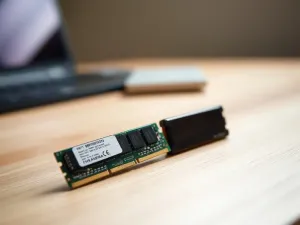
Co jest ważniejsze: RAM czy SSD?
Masz wrażenie, że laptop muli przy każdym kliknięciu i zastanawiasz się, co jest ważniejsze – RAM czy SSD? W tym tekście przeprowadzę cię po najczęstszych scenariuszach i pokażę, co faktycznie da ci większy zysk. Dzięki temu wydasz pieniądze tam, gdzie naprawdę przyspieszą twój komputer.
Od czego zacząć – RAM czy SSD?
Najpierw warto spokojnie ocenić, jak dziś używasz laptopa. Inaczej podejdziesz do modernizacji, gdy głównie przeglądasz Internet i oglądasz YouTube, a inaczej gdy obrabiasz zdjęcia RAW, montujesz filmy czy grasz. Inne potrzeby ma ktoś, kto ma jeszcze dysk HDD i 4 GB RAM, a zupełnie inne osoba z nowoczesnym SSD, ale zaledwie 8 GB pamięci.
W bardzo wielu przypadkach najszybszy efekt daje wymiana starego, mechanicznego dysku HDD na dysk SSD. System startuje wtedy w kilka sekund, aplikacje otwierają się niemal od razu, a cały komputer sprawia wrażenie nowego. RAM z kolei daje większy zysk wtedy, gdy faktycznie zaczyna go brakować i system musi wspierać się pamięcią wirtualną na dysku.
Jak rozpoznać, że brakuje RAM?
Gdy system zaczyna „dobijać” do górnej granicy pamięci, pojawia się kilka typowych objawów. Przeglądarka zaczyna zamykać karty, programy potrafią zawiesić się na kilka sekund, a przy przełączaniu między aplikacjami widać wyraźne przycięcia. Dzieje się tak, bo Windows lub inny system musi przerzucać dane między RAM a dyskiem, co bardzo spowalnia pracę.
Właśnie wtedy dołożenie RAM potrafi dać ogromny skok wygody. Przykład z praktyki jest prosty: laptop z procesorem Intel i5 i 4 GB RAM potrzebował dużo czasu na eksport zdjęć RAW do JPG. Po rozszerzeniu pamięci do 8 GB RAM ten sam proces skrócił się ponad dwukrotnie. Program w końcu mógł trzymać więcej danych w szybkim RAM, zamiast ciągle korzystać z dysku.
Jak rozpoznać, że przyda się SSD?
Inny zestaw objawów pojawia się, gdy wąskim gardłem staje się dysk. Komputer długo startuje, ikona ładowania kręci się w nieskończoność, a po włączeniu przeglądarki czy edytora tekstu trzeba czekać po kilka, a nawet kilkanaście sekund. Nawet proste programy otwierają się powoli, mimo że procesor i RAM teoretycznie nie są przeciążone.
W takiej sytuacji wymiana tradycyjnego dysku HDD na SSD robi ogromną różnicę. System uruchamia się w kilka sekund, aplikacje wstają błyskawicznie, a wszystkie operacje związane z odczytem danych przyspieszają. Co ważne, taka zmiana poprawia też ogólne wrażenie płynności – komputer przestaje „myśleć” przy każdym kliknięciu i otwieraniu katalogów.
Dla laptopa z dyskiem HDD i 4 GB RAM największy skok odczujesz zwykle po wymianie HDD na SSD, a dopiero później po rozbudowie pamięci RAM.
Jak działa RAM, a jak dysk SSD?
Żeby dobrze wybrać, warto krótko uporządkować role podzespołów. Pamięć RAM to przestrzeń robocza komputera. System i programy używają jej do przechowywania aktualnie przetwarzanych danych. Jest bardzo szybka, ale po wyłączeniu komputera wszystko z niej znika. Dysk SSD lub HDD to magazyn na stałe dane: system, programy, filmy, dokumenty.
Dysk SSD, w odróżnieniu od dysku HDD, nie ma ruchomych talerzy ani głowic. Dane zapisuje się w pamięciach flash, podobnych do tych w pendrive’ach, lecz znacznie szybszych. Dzięki temu odczyt losowych małych plików jest wielokrotnie szybszy niż w dyskach talerzowych. To właśnie ten parametr ma ogromne znaczenie przy starcie systemu i ładowaniu aplikacji.
RAM a stabilność i wydajność systemu
Przy zbyt małej ilości RAM system zaczyna przypominać biurko zasypane papierami. Każde nowe zadanie wymaga odkładania części rzeczy „na półkę”, czyli na dysk twardy. Stąd biorą się zawieszenia, przycięcia i długi czas reakcji. W prostych zastosowaniach – przeglądarka, dokumenty, muzyka – 8 GB RAM zwykle wystarcza, ale 4 GB RAM to już dziś absolutne minimum tylko do podstaw.
W bardziej obciążających zadaniach, jak montaż wideo, obróbka zdjęć lub gry, RAM wpływa bezpośrednio na wydajność. Duże pliki graficzne, wideo w wysokiej rozdzielczości czy wymagające tytuły chcą mieć jak najwięcej miejsca w pamięci. Gdy go brakuje, komputer zwalnia nawet wtedy, gdy masz szybki SSD, bo procesor i karta graficzna nie mają „gdzie pracować”.
SSD a szybkość i bezpieczeństwo danych
Dysk SSD działa nie tylko szybciej, ale też jest bardziej odporny na uszkodzenia mechaniczne niż klasyczny HDD. W laptopach ma to ogromne znaczenie, bo komputer często przenosisz, kładziesz na kolanach, wkładasz do plecaka. Upadek działającego laptopa z dyskiem HDD potrafi skończyć się uszkodzeniem talerzy i utratą danych. SSD takiego ryzyka praktycznie nie ma, bo nie ma ruchomych części.
SSD lepiej radzi sobie również w trudniejszych warunkach. Niska temperatura potrafi unieruchomić dysk talerzowy, który nie „rozkręci się” prawidłowo. Użytkownicy laptopów z HDD doświadczali sytuacji, w których zimą komputer po prostu przestawał poprawnie działać. SSD w podobnych warunkach kontynuuje pracę, bo nie zależy od mechaniki.
Jak dobrać RAM i SSD do swoich potrzeb?
Przy wyborze modernizacji warto zacząć od szczerej odpowiedzi na pytanie: do czego używasz laptopa i jak wygląda twoja konfiguracja. Inne decyzje podejmiesz, jeśli masz dysk HDD i 4 GB RAM, a inne, jeśli posiadasz już nowoczesny SSD, lecz tylko 8 GB pamięci. Przy okazji sprzęt ma swoje ograniczenia – nie każdy laptop pozwala łatwo dołożyć RAM lub wymienić dysk.
Osoby, które mają budżet na większy zestaw zmian, mogą rozważyć konfigurację łączoną: mniejszy, szybki SSD na system i programy oraz pojemny HDD na dane. Taki układ 240–256 GB SSD plus 1–2 TB HDD często spotkasz w laptopach „do wszystkiego” i sprawdza się w codziennej pracy oraz multimediowej rozrywce.
Proste zastosowania – Internet, filmy, praca biurowa
Jeśli głównie przeglądasz strony, oglądasz YouTube i piszesz dokumenty, nie potrzebujesz topowego procesora ani ogromnej ilości RAM. W praktyce wystarczy rozsądny procesor pokroju Intel Core i3, 8 GB RAM i dysk SSD 240–256 GB. Taki zestaw zapewni szybkie uruchamianie systemu i komfortową pracę w przeglądarce z kilkoma kartami.
W tej grupie użytkowników ważniejsze bywa przejście z HDD na SSD niż dołożenie RAM do 16 GB. Laptop z dyskiem SSD i 8 GB pamięci działa zdecydowanie żwawiej niż podobna maszyna z HDD i 16 GB RAM, jeśli mówimy o tych samych prostych zadaniach. Długie czasy ładowania stron i programów zwykle wynikają tu właśnie z wolnego dysku.
Praca kreatywna i gry – kiedy inwestować w RAM?
Przy obróbce zdjęć, montażu wideo czy grach komputerowych sytuacja robi się bardziej wymagająca. Programy do edycji plików RAW, aplikacje do montażu filmów czy nowe tytuły gier potrafią zużyć bardzo dużo pamięci. Jeśli często pracujesz na wielu warstwach w edytorze graficznym albo eksportujesz całe serie zdjęć, 16 GB RAM staje się rozsądnym minimum.
Przykład z eksportem RAW do JPG pokazuje, że zwiększenie RAM z 4 do 8 GB nie tylko poprawia komfort obsługi programu, ale realnie skraca czas wykonania zadań. Przy 16 GB zyskasz jeszcze większy margines, a system rzadziej będzie musiał sięgać po pamięć wirtualną na dysku, nawet jeśli jest to szybki SSD.
Mieszane scenariusze – co wybrać najpierw?
Co zrobić, gdy laptop ma już SSD, ale tylko 4 GB RAM? W takiej sytuacji w pierwszej kolejności warto rozbudować pamięć. System i tak ładuje się szybko, więc największym problemem staje się brak miejsca na uruchomione aplikacje. Zwiększenie RAM poprawi wtedy płynność pracy z wieloma programami i większymi plikami.
Jeśli natomiast masz HDD i 8 GB RAM, lepszy efekt da wymiana dysku. Komputer już ma sensowną ilość pamięci roboczej, ale cały czas blokuje go wolny magazyn danych. Po przejściu na SSD odczujesz różnicę na każdym kroku: od startu systemu, przez otwieranie programów, po kopiowanie plików.
Przykładowe konfiguracje RAM i SSD
Żeby ułatwić wybór, warto spojrzeć na konkretne zestawy podzespołów i ich typowe zastosowania. Dzięki temu łatwiej ocenisz, w którą stronę warto pójść przy modernizacji lub zakupie nowego laptopa z podobnym budżetem.
Poniższa tabela porównuje kilka popularnych konfiguracji pamięci RAM i dysku:
| Konfiguracja | Typowe zastosowanie | Co da największy zysk przy rozbudowie |
| 4 GB RAM + HDD | Podstawowe zadania, wolny start systemu | Wymiana HDD na SSD |
| 8 GB RAM + HDD | Internet, filmy, prosta praca biurowa | Przejście na SSD dla szybkości |
| 8 GB RAM + SSD | Komfortowa praca codzienna | Rozbudowa do 16 GB RAM przy pracy kreatywnej lub grach |
Podczas wyboru nowego laptopa z podobnego przedziału cenowego łatwo zauważyć, że za podobne pieniądze trafiają się maszyny bardzo różne wydajnościowo. Jeden model potrafi mieć dysk HDD 1 TB i 4 GB RAM, inny SSD 256 GB i 8 GB RAM, a jeszcze inny dodatkowo mocniejszy procesor i5 lub i7. W praktyce drugi z wymienionych często sprawia wrażenie znacznie szybszego w codziennym użytkowaniu.
Dobrym przykładem są laptopy pokroju ASUS z serii R541UA, gdzie w zależności od wersji można spotkać zestaw: procesor Core i3, 8 GB RAM, dysk HDD 1 TB albo podobną konfigurację z SSD 256 GB. Różnica w komforcie pracy między tymi dwiema odmianami bywa większa niż między samymi procesorami, bo szybki dysk usuwa główne wąskie gardło.
Jak rozsądnie zdecydować, co jest ważniejsze – RAM czy SSD?
Decyzja zależy od dwóch rzeczy: aktualnej konfiguracji i typowego scenariusza pracy. Jeśli dziś korzystasz z dysku talerzowego i system włącza się wieczność, na pierwszy ogień wybierz SSD. Nawet gdy RAM nie jest rozbudowany, zysk w szybkości reakcji komputera będzie ogromny. Dysk SSD poprawi wrażenie pracy niemal we wszystkich zadaniach.
Gdy masz już SSD, ale czujesz, że przy większych projektach komputer „dostaje zadyszki”, dołożenie RAM pozwoli otworzyć więcej kart, plików i aplikacji naraz bez spowalniania. Dotyczy to zwłaszcza osób pracujących z materiałami graficznymi, wideo lub gier, gdzie większa ilość pamięci przekłada się na wyraźnie lepszą wydajność.
Jeśli chcesz sobie wszystko jeszcze prościej poukładać, możesz spojrzeć na kilka krótkich wskazówek, które pomagają wielu użytkownikom podjąć decyzję:
- Gdy system startuje bardzo długo i wolno uruchamiają się programy, priorytetem jest wymiana HDD na SSD.
- Gdy masz 4 GB RAM i używasz kilku bardziej rozbudowanych programów, warto rozbudować pamięć do minimum 8 GB.
- Gdy grasz, montujesz wideo lub obrabiasz zdjęcia, rozważ 16 GB RAM, zwłaszcza jeśli SSD jest już na pokładzie.
- Gdy brakuje ci miejsca na dane, rozważ połączenie SSD na system i HDD na filmy, muzykę i zdjęcia.
Choć RAM i SSD pełnią zupełnie inne role, razem tworzą konfigurację, która pozwala realnie przyspieszyć nawet kilkuletni laptop. Właśnie dlatego tak często mówi się, że najrozsądniejsze modernizacje to dysk SSD i więcej pamięci RAM, dobrane do tego, jak ty naprawdę korzystasz z komputera.

