Co to jest klucz zabezpieczeń sieciowych i gdzie go znaleźć?
Klucz zabezpieczeń sieciowych to hasło lub ciąg znaków, który chroni dostęp do Twojej sieci Wi-Fi i szyfruje przesyłane dane. Najszybciej znajdziesz go na naklejce routera, w ustawieniach systemu operacyjnego lub w panelu administracyjnym urządzenia. Poniżej wyjaśniamy dokładnie, gdzie go szukać i jak nim zarządzać.
Co to jest klucz zabezpieczeń sieciowych?
Klucz zabezpieczeń sieciowych to unikalny ciąg liter, cyfr i symboli służący do uwierzytelniania i autoryzacji dostępu do bezprzewodowej sieci Wi-Fi. Ustanawiany jest podczas konfiguracji routera i może pochodzić z ustawień fabrycznych lub zostać samodzielnie zmieniony przez użytkownika. Potocznie nazywa się go hasłem Wi-Fi.
W praktyce pełni funkcję zamka chroniącego przed nieupoważnionym dostępem. Bez znajomości tego ciągu znaków nikt nie połączy się z Twoim routerem, dzięki czemu osoby postronne nie skorzystają z internetu ani nie uzyskają wglądu do danych przesyłanych w sieci. Klucz szyfrujący odpowiada również za to, że informacje wymieniane między urządzeniami są nieczytelne dla potencjalnego podsłuchu.
W domowych warunkach termin klucz zabezpieczeń sieciowych to synonim hasła Wi-Fi, choć technicznie forma klucza zależy od zastosowanego standardu szyfrowania. Stary WEP wygląda inaczej niż nowszy WPA2, ale dla użytkownika najważniejsze jest to, że chodzi po prostu o ciąg znaków wymagany do połączenia z siecią.
Jak znaleźć klucz zabezpieczeń sieciowych?
Metoda poszukiwania zależy od tego, czy masz fizyczny dostęp do sprzętu sieciowego, czy możesz skorzystać z urządzenia już połączonego z Wi-Fi. Większość osób najszybciej odczyta klucz bezpośrednio z naklejki na routerze albo z ustawień systemu.
Na naklejce routera lub modemu
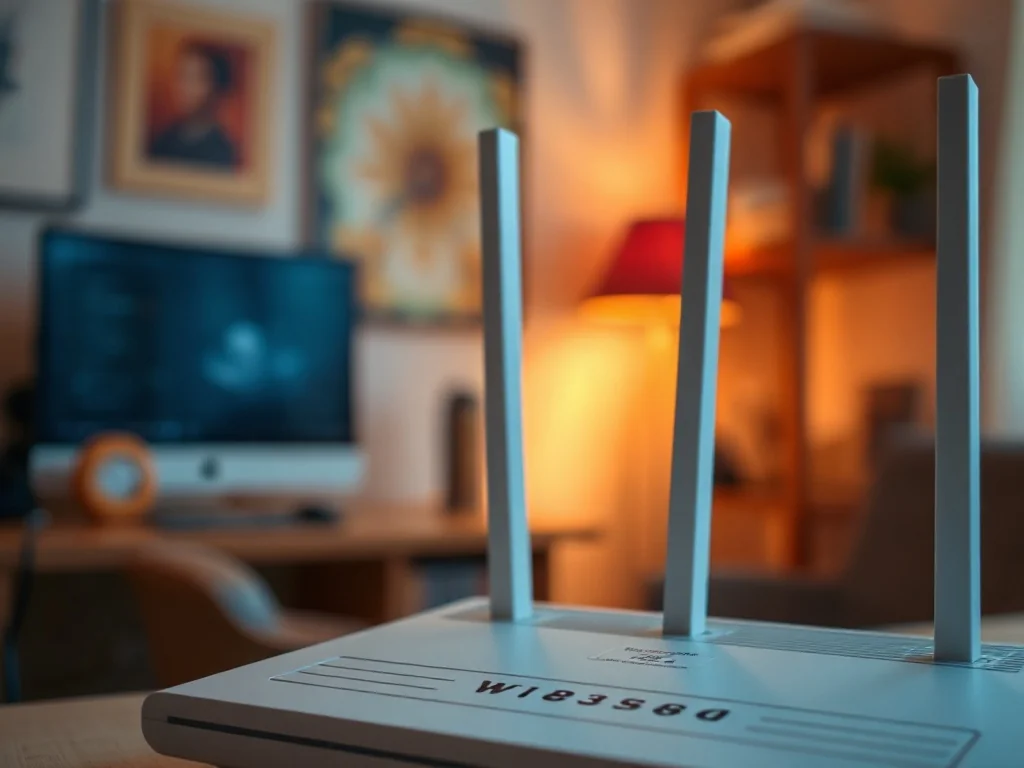
Na spodzie lub z tyłu obudowy routera znajduje się zwykle naklejka informacyjna zawierająca nazwę sieci SSID, domyślny klucz zabezpieczeń oraz adres IP urządzenia. Jeśli nigdy nie zmieniałeś hasła Wi-Fi, to właśnie ten wydrukowany ciąg znaków umożliwia połączenie z siecią. Wystarczy przepisać go bezbłędnie, zwracając uwagę na wielkie i małe litery.
Gdy naklejka jest uszkodzona, warto zajrzeć do instrukcji obsługi routera, w której producent często podaje domyślne dane dostępowe. W przypadku późniejszej zmiany hasła informacje na naklejce tracą ważność – wtedy trzeba skorzystać z innej metody.
Na komputerze z Windows lub macOS
W systemie Windows 10 i 11 otwórz Panel sterowania, a następnie przejdź do Centrum sieci i udostępniania. Kliknij nazwę aktywnej sieci Wi-Fi, wybierz Właściwości sieci bezprzewodowej i przejdź na kartę Zabezpieczenia. Po zaznaczeniu opcji Pokaż znaki zobaczysz zapisany klucz sieciowy. Możesz też użyć wiersza poleceń z komendą netsh wlan show profile name=”NAZWA_SIECI” key=clear i odczytać wartość z pola Key Content.
Na komputerze Mac otwórz aplikację Pęk kluczy (Keychain Access), wyszukaj nazwę swojej sieci i kliknij ją dwukrotnie. Po zaznaczeniu opcji Pokaż hasło i wpisaniu hasła administratora wyświetli się klucz zabezpieczeń. Podobnie jak w Windows, ta metoda działa wyłącznie dla sieci, z którymi komputer był już wcześniej połączony.
Na telefonie z Androidem lub iOS
Telefony z Androidem 10 lub nowszym pozwalają podejrzeć hasło do aktualnie używanej sieci. W ustawieniach Wi-Fi wybierz nazwę sieci i użyj opcji Udostępnij – po weryfikacji tożsamości (PIN, odcisk palca) zobaczysz klucz oraz kod QR do szybkiego podłączenia innego urządzenia. Starsze wersje systemu zwykle nie udostępniają tej funkcji bez uprawnień root.
Na iPhonie od wersji iOS 16 wejdź w Ustawienia, dotknij Wi-Fi, a potem ikonę informacji przy nazwie sieci. Po potwierdzeniu przez Face ID lub Touch ID klucz zostanie odsłonięty, a możesz go skopiować do schowka. Na urządzeniach z iOS 15 lub starszym system bezpośrednie wyświetlenie hasła nie jest dostępne – trzeba skorzystać z Maca i pęku kluczy iCloud albo panelu routera.
Czym różnią się standardy szyfrowania Wi-Fi?
Różne generacje kluczy zabezpieczeń opierają się na odmiennych protokołach szyfrowania, które mają bezpośredni wpływ na odporność sieci na ataki. Wartościowe są przede wszystkim informacje o roku wprowadzenia, używanym algorytmie oraz poziomie ochrony.
| Standard | Protokół szyfrowania | Rok wprowadzenia | Poziom bezpieczeństwa |
| WEP | RC4 | 1997 | Niski |
| WPA | TKIP | 2003 | Średni |
| WPA2 | AES | 2004 | Wysoki |
| WPA3 | SAE, GCMP-256 | 2018 | Bardzo wysoki |
Najstarszy standard WEP z 1997 roku wykorzystuje statyczne klucze i jest dziś bardzo łatwy do złamania. Jego następca WPA z 2003 roku wprowadził protokół TKIP, który regularnie zmienia klucze szyfrujące, ale nadal ma słabości. WPA2 z 2004 roku korzysta z zaawansowanego szyfrowania AES i przez lata stanowił podstawę ochrony domowych sieci. Najnowszy WPA3 z 2018 roku opiera się na protokole wymiany kluczy SAE, który utrudnia ataki typu brute force i ataki offline.
Najbezpieczniejszym wyborem dla domowej sieci jest standard WPA3, a jeśli urządzenia go nie obsługują – WPA2 z szyfrowaniem AES. Starsze protokoły WEP i WPA nie zapewniają już wystarczającej ochrony.
Jak zmienić klucz zabezpieczeń sieciowych?
Zmiana klucza na routerze wymaga zalogowania się do panelu administracyjnego i edycji ustawień sieci bezprzewodowej. Ogólną procedurę można przedstawić w kilku krokach:
- Otwórz przeglądarkę internetową i wpisz adres IP routera, najczęściej 192.168.0.1 lub 192.168.1.1.
- Zaloguj się na konto administratora – domyślne dane logowania znajdziesz na naklejce urządzenia, o ile nie zostały zmienione.
- Przejdź do sekcji dotyczącej sieci bezprzewodowej, zwykle oznaczonej jako Wi-Fi, Wireless lub Security.
- Znajdź pole klucza zabezpieczeń lub hasła Wi-Fi i wpisz nowy, silny ciąg znaków.
- Zapisz zmiany i w razie potrzeby uruchom router ponownie, aby nowe ustawienia zaczęły obowiązywać.
Po zmianie klucza wszystkie dotychczas połączone urządzenia stracą dostęp, dopóki nie wprowadzą nowego hasła. Warto je zapisać w bezpiecznym miejscu, na przykład w menedżerze haseł, i poinformować domowników o zmianie.
Dlaczego warto dbać o silny klucz zabezpieczeń sieciowych?
Słaby lub długo niezmieniany klucz zwiększa ryzyko nieautoryzowanego dostępu do sieci. Osoba, która pozna hasło, może spowalniać internet, przechwytywać dane lub wykorzystywać połączenie do nielegalnych działań. Odpowiednio silny klucz stanowi podstawę ochrony prywatności w całej domowej sieci.
Aby ograniczyć zagrożenia, warto wdrożyć kilka sprawdzonych zasad:
- Twórz hasła o długości od 12 do 16 znaków, łącząc wielkie i małe litery, cyfry oraz znaki specjalne.
- Regularnie zmieniaj klucz, zwłaszcza po udostępnieniu go osobom spoza domowników.
- Aktualizuj oprogramowanie routera do najnowszej wersji, aby usuwać znane luki bezpieczeństwa.
- Włącz osobną sieć gościnną dla odwiedzających, aby oddzielić ich urządzenia od głównej sieci.
- Stosuj filtrowanie adresów MAC, jeśli zależy Ci na dodatkowej kontroli nad podłączanym sprzętem.
FAQ – najczęściej zadawane pytania
Co to jest klucz zabezpieczeń sieciowych?
To unikalny ciąg znaków używany do uwierzytelniania dostępu do sieci Wi‑Fi i szyfrowania przesyłanych danych.
Gdzie najprościej znaleźć klucz zabezpieczeń sieci Wi‑Fi?
Najczęściej jest wydrukowany na naklejce routera lub dostępny w ustawieniach systemu lub panelu administracyjnym urządzenia.
Jak odczytać klucz na komputerze z Windows lub macOS?
W Windows można go zobaczyć w Centru sieci i udostępniania lub przez netsh, zaś na Macu w aplikacji Pęk kluczy po potwierdzeniu tożsamości.
Czy telefon może pokazać hasło do sieci Wi‑Fi?
Tak — Android 10+ oraz iOS 16+ pozwalają wyświetlić lub udostępnić klucz po weryfikacji tożsamości; starsze wersje tego zwykle nie oferują.
Jak zmienić klucz zabezpieczeń na routerze?
Należy zalogować się do panelu administracyjnego routera przez przeglądarkę, przejść do ustawień Wi‑Fi, wpisać nowe hasło i zapisać zmiany.
Który standard szyfrowania Wi‑Fi jest najbezpieczniejszy?
Najwyższy poziom ochrony zapewnia WPA3, a jeśli nie jest dostępny, bezpiecznym wyborem jest WPA2 z AES.
Dlaczego warto używać silnego i regularnie zmienianego klucza?
Silne i aktualizowane hasło zmniejsza ryzyko nieautoryzowanego dostępu, przechwycenia danych i nadużyć przez osoby trzecie.