
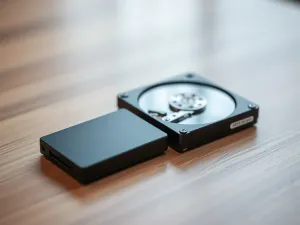
Czym się różni dysk SSD od HDD?
Masz przed sobą wybór: dysk SSD czy HDD i nie wiesz, czym one tak naprawdę się różnią? Z tego artykułu dowiesz się, jak działają oba nośniki, co znaczą ich parametry i kiedy który typ ma sens. Dzięki temu łatwiej dobierzesz dysk do swojego komputera, gier czy pracy.
Czym się różni konstrukcja dysku SSD od HDD?
Na pierwszy rzut oka oba nośniki wyglądają podobnie. Dopiero wewnątrz widać, dlaczego SSD i HDD zachowują się tak inaczej. Dysk HDD to klasyczna konstrukcja mechaniczna, a SSD to elektronika bez ruchomych części.
W dysku HDD znajdują się talerze magnetyczne obracające się z dużą prędkością oraz głowice, które przypominają miniaturowe ramię gramofonu. Talerze zapisują dane jako zmiany pola magnetycznego, a głowica przesuwa się po powierzchni, by odczytać lub zapisać pliki. Taka budowa oznacza podatność na wstrząsy, hałas oraz ograniczenia prędkości wynikające z mechaniki.
Dysk SSD działa zupełnie inaczej. W środku masz kości pamięci flash NAND, kontroler oraz elektronikę sterującą, a wszystko to zamknięte w małej obudowie. Dane zapisują się w komórkach pamięci, do których kontroler ma błyskawiczny dostęp. Brak talerzy i głowic sprawia, że SSD dobrze znosi upadki, jest cichy i wyraźnie szybszy w odczycie i zapisie.
Najprościej: HDD zapisuje dane na wirujących talerzach, a SSD w komórkach pamięci flash – to właśnie ta różnica konstrukcji odpowiada za przepaść w szybkości i trwałości.
Jak wygląda zapis danych na HDD?
W tradycyjnym dysku twardym dane trafiają na powierzchnię talerzy pokrytych materiałem magnetycznym. Głowica zmienia lokalny stan magnetyczny, tworząc wzór, który potem można odczytać. Żeby dostać się do konkretnego pliku, talerz musi się obrócić do właściwego miejsca, a ramię ustawić we właściwej pozycji.
Ten proces trwa ułamki sekund, ale przy wielu drobnych plikach opóźnienia się kumulują. Dlatego system na HDD startuje wolniej, a programy długo się uruchamiają. Im niższa prędkość obrotowa talerzy, tym większe opóźnienia i niższa wydajność.
Jak zapisują dane dyski SSD?
W SSD wszystko odbywa się w świecie elektroniki. Dane są rozbijane na bloki i trafiają do komórek pamięci flash. Kontroler – specjalny procesor w dysku – zarządza ich rozmieszczeniem, korekcją błędów oraz rozkładaniem zapisów po całej powierzchni nośnika. To właśnie on odpowiada za szybki odczyt i zapis.
Dostęp do komórek pamięci jest niemal natychmiastowy, bo nie trzeba czekać na ruch głowicy czy obrót talerza. W praktyce przekłada się to na krótszy czas rozruchu systemu, szybsze wczytywanie gier i natychmiastowe otwieranie aplikacji.
SSD a HDD – jak wypada porównanie prędkości i parametrów?
Różnica odczuwalna jest już po pierwszym uruchomieniu komputera. Na HDD start systemu trwa często kilkadziesiąt sekund, na SSD – kilka, czasem kilkanaście. Ale to tylko część przewagi.
Typowe wartości pokazują, jak duża jest przepaść między nośnikami. Dyski HDD osiągają zwykle około 80–160 MB/s odczytu sekwencyjnego. Klasyczny SSD SATA to już 500–550 MB/s, a nowoczesny SSD NVMe potrafi przekroczyć 3500 MB/s, a w topowych modelach nawet więcej.
| Cecha | Dysk HDD | Dysk SSD |
| Szybkość odczytu | ok. 80–160 MB/s | od ok. 500 MB/s do ponad 5000 MB/s |
| Trwałość mechaniczna | ruchome części, wrażliwy na wstrząsy | brak ruchomych części, wysoka odporność |
| Pobór mocy | większe zużycie energii | niższe zużycie energii |
Szybkość to nie wszystko. Dyski HDD wciąż wygrywają, gdy chodzi o pojemność w niskiej cenie. Bez problemu kupisz nośnik 4 TB czy 8 TB w rozsądnej kwocie. W SSD pojemności rzędu wielu terabajtów są już drogie, choć powoli tanieją.
Istotne jest też zużycie energii. HDD potrzebuje więcej mocy, co skraca pracę na baterii w laptopach i zwiększa nagrzewanie się obudowy. SSD pobiera mniej prądu, oddaje mniej ciepła i niemal nie wydaje dźwięku. W praktyce oznacza to cichą pracę i dłuższy czas działania na baterii.
Trwałość i awaryjność – który dysk jest bezpieczniejszy?
W przypadku HDD głównym zagrożeniem są uszkodzenia mechaniczne. Upadek laptopa, mocne uderzenie obudowy albo praca w silnych wibracjach potrafi trwale uszkodzić talerze lub głowice. Efekt bywa jeden – utrata danych lub kosztowna próba ich odzyskania.
SSD nie ma ruchomych części, więc znosi upadki i wstrząsy zdecydowanie lepiej. Z drugiej strony posiada ograniczoną liczbę cykli zapisu, ale nowoczesne kości TLC czy QLC zaprojektowano tak, by wytrzymały typowe domowe i biurowe obciążenia przez wiele lat. W zastosowaniach profesjonalnych stosuje się pamięć SLC lub MLC, która zapewnia jeszcze wyższą wytrzymałość.
Jakie są rodzaje dysków SSD i złączy?
Przy HDD sprawa jest prosta – w praktyce stosuje się 2,5 cala lub 3,5 cala i interfejs SATA. W przypadku SSD wybór jest większy, bo różnią się zarówno formatem obudowy, jak i interfejsem oraz typem pamięci.
Najczęściej spotkasz trzy grupy: klasyczne SSD SATA III 2,5 cala, smukłe dyski M.2 oraz SSD na PCIe. Każda opcja ma inne zastosowania, ograniczenia i osiągane prędkości.
SSD SATA, M.2 i PCIe – czym się różnią?
SSD SATA III 2,5 cala wyglądem przypomina tradycyjny dysk twardy. Montuje się go w kieszeni 2,5 cala i podłącza przewodem SATA, identycznym jak w HDD. Taki nośnik jest bardzo popularny, tani i kompatybilny nawet ze starszymi komputerami, ale maksymalna prędkość wynosi około 600 MB/s.
Dyski M.2 to najczęściej niewielkie płytki drukowane, montowane bezpośrednio w gnieździe M.2 na płycie głównej. W tej grupie są zarówno modele M.2 SATA, jak i M.2 NVMe. Pierwsze mimo nowego złącza wciąż korzystają z interfejsu SATA, więc ich prędkość jest zbliżona do klasycznych 2,5-calowych SSD. Druga grupa wykorzystuje magistralę PCI Express, osiągając dużo wyższe transfery.
NVMe i PCI Express
Nośniki NVMe korzystają ze standardu PCI Express oraz specjalnego protokołu stworzonego z myślą o pamięciach flash. Dzięki temu potrafią czytać i zapisywać dane z prędkościami liczonymi w tysiącach MB/s, co docenisz zwłaszcza w zastosowaniach profesjonalnych i nowoczesnych grach.
Spotkasz je jako M.2 NVMe (najczęstsza opcja) albo jako karty PCIe montowane w slocie na płycie głównej. Te drugie stosuje się w komputerach, które nie mają gniazda M.2, ale oferują wolny slot PCI Express.
Typy pamięci flash: SLC, MLC, TLC, QLC
Różnice między SSD nie kończą się na obudowie. Ważny jest też rodzaj użytej pamięci flash. SLC przechowuje jeden bit w komórce, jest najszybszy i najtrwalszy, ale bardzo drogi – dlatego stosuje się go głównie w sprzęcie serwerowym.
MLC to kompromis między ceną a trwałością. TLC oferuje większą pojemność przy niższym koszcie za gigabajt, choć z nieco niższą wytrzymałością. QLC zapewnia najwięcej miejsca i najniższy koszt, ale kosztem wydajności przy intensywnym zapisie oraz mniejszej liczby cykli zapisu. Dla typowego użytkownika domowego najczęściej spotykane i wystarczające są dyski z pamięcią TLC.
Jak wybrać między dyskiem SSD a HDD?
Decyzja zależy od tego, jak używasz komputera. Inne wymagania ma gracz korzystający z nowych tytułów, inne osoba montująca wideo, a jeszcze inne ktoś, kto archiwizuje duże zbiory zdjęć czy kopie zapasowe.
W praktyce wiele osób sięga po rozwiązanie mieszane. System i programy instalują na SSD, a duże archiwum danych trzymają na pojemnym HDD. Taki zestaw pozwala połączyć szybkość z niskim kosztem przechowywania dużej ilości plików.
SSD czy HDD do gier?
W przypadku gier dysk SSD daje widoczne korzyści. Czas ładowania map, poziomów i tekstur skraca się bardzo wyraźnie, nawet na starszych dyskach SSD SATA. W zimie 2022 Microsoft wprowadził funkcję Direct Storage – mechanizm, który wykorzystuje szybkie SSD NVMe oraz nowoczesne karty graficzne (np. RTX czy Radeon RX 6000), by jeszcze bardziej przyspieszyć wczytywanie danych.
Dla gracza ważne jest też szybkie weryfikowanie plików, aktualizacje i płynne przełączanie się między lokalizacjami. W tych scenariuszach HDD staje się wąskim gardłem. Jeśli nie potrzebujesz kilku terabajtów przestrzeni na gry, lepiej postawić na SSD NVMe, a przynajmniej na SSD SATA zamiast klasycznego dysku twardego.
Kiedy HDD nadal ma sens?
Choć technologia magnetyczna bywa nazywana przestarzałą, wciąż ma swoje miejsce. Tam, gdzie liczy się ogromna pojemność przy niskim koszcie, HDD cały czas wygrywa. Mowa o firmowych serwerach plików, tanich magazynach kopii zapasowych czy domowych bibliotekach zdjęć i filmów liczących dziesiątki terabajtów.
W takich zastosowaniach różnica w cenie między SSD a HDD potrafi sięgać setek lub tysięcy złotych. Jeśli budżet jest ograniczony, a priorytetem jest ilość miejsca, tradycyjny dysk twardy wciąż bywa racjonalnym wyborem.
Jak dbać o dysk SSD i HDD?
Niezależnie od typu nośnika warto zadbać o jego warunki pracy. Regularna konserwacja i dobre nawyki potrafią wyraźnie wydłużyć czas bezawaryjnego działania, a przy okazji poprawić płynność systemu.
Inne problemy dotykają HDD, inne SSD, ale kilka zasad jest wspólnych. Ważne jest aktualne oprogramowanie, porządek w plikach oraz dbałość o parametry pracy, takie jak temperatura i ilość wolnego miejsca.
Podstawowe zasady konserwacji dysków
Żeby Twoje dyski działały dłużej i sprawniej, warto wdrożyć proste kroki w codziennej pracy z komputerem:
- aktualizuj system operacyjny i sterowniki dysku,
- usuwaj nieużywane programy oraz nadmiar plików tymczasowych,
- korzystaj z narzędzi do czyszczenia dysku z niepotrzebnych danych,
- kontroluj temperaturę pracy obudowy i zapewnij dobrą wentylację.
Na HDD wciąż ma sens klasyczna defragmentacja, która układa dane na talerzach, skracając czas szukania plików. Dla SSD defragmentacja jest zbędna, a wręcz niepożądana – zwiększa liczbę zapisów, co jest niekorzystne dla komórek pamięci flash.
TRIM – dlaczego jest ważny dla SSD?
W przypadku dysków SSD szczególnie istotna jest funkcja TRIM. Informuje ona dysk, które bloki danych są już nieużywane, więc można je wewnętrznie wyczyścić. Dzięki temu zapis nowych plików przebiega szybciej, a wydajność nośnika pozostaje stabilna przez długi czas.
W systemach Windows TRIM jest zazwyczaj włączony domyślnie. Można to sprawdzić w wierszu polecenia za pomocą komendy fsutil behavior query DisableDeleteNotify. Gdy wynik to 0, TRIM działa. Jeśli wartość wynosi 1, trzeba włączyć funkcję odpowiednią komendą i ponownie uruchomić komputer.
Kiedy warto zmodernizować dysk?
O tym, że czas na wymianę nośnika, często informuje sam komputer. Długie uruchamianie systemu, zawieszające się programy czy nieustanna walka o wolne miejsce to czytelne sygnały. Czasem pojawiają się też niepokojące dźwięki z obudowy – typowe dla zużywającego się HDD.
W takich sytuacjach przejście na SSD jako dysk systemowy przynosi natychmiastowy efekt. Nawet na kilkuletnim laptopie zmiana tradycyjnego dysku twardego na SSD daje wrażenie zupełnie nowej maszyny. Przy okazji można dołożyć pojemny HDD jako magazyn danych, jeśli obudowa i płyta główna na to pozwalają.
Jak bezpiecznie przejść z HDD na SSD?
Sama wymiana najczęściej jest prosta, ale wymaga kilku przygotowań. Najważniejsza jest kopIa zapasowa danych – przed demontażem starego dysku skopiuj ważne pliki na zewnętrzny nośnik lub do chmury, żeby uniknąć niespodzianek.
Następnie wybierz dysk SSD dopasowany do płyty głównej: może to być model 2,5 cala SATA, M.2 SATA lub M.2 NVMe. Po fizycznym montażu pozostaje instalacja systemu z nośnika USB lub klonowanie starego dysku na nowy, co skraca proces konfiguracji. Na końcu przywracasz dane z kopii zapasowej i możesz cieszyć się dużo szybszą pracą komputera.

