
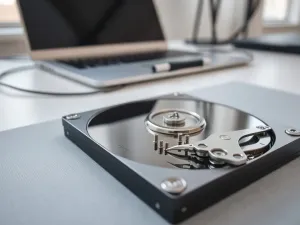
Jak naprawić dysk hdd? Poradnik krok po kroku
Masz problem z dyskiem HDD i boisz się utraty danych? Z tego poradnika dowiesz się, jak rozpoznać uszkodzenie, co możesz zrobić samodzielnie i kiedy lepiej oddać dysk do serwisu. Sprawdzisz też krok po kroku, jak spróbować naprawić dysk twardy w Windows i przy użyciu narzędzi specjalistycznych.
Jak rozpoznać, że dysk HDD jest uszkodzony?
Wczesne wykrycie problemów z dyskiem twardym często decyduje o tym, czy odzyskasz dane. Dysk HDD zwykle nie psuje się w jednej sekundzie. Zanim pojawi się poważna awaria, system i sam dysk wysyłają wiele sygnałów ostrzegawczych, które łatwo zignorować, jeśli nie wiesz, na co patrzeć.
W komputerach i laptopach najczęściej pojawia się nagłe spowolnienie pracy, komunikaty błędów i nietypowe dźwięki z obudowy. Zdarza się, że system uruchamia się coraz dłużej, a folder ze zdjęciami otwiera się kilkanaście sekund, mimo że wcześniej działo się to błyskawicznie. Im szybciej te zjawiska powiążesz z potencjalnym uszkodzeniem dysku, tym większa szansa na bezpieczny backup.
Objawy logicznego uszkodzenia dysku
Logiczne uszkodzenia dotyczą struktury danych, a nie samej mechaniki HDD. Zwykle powoduje je błąd systemu plików, nagłe odcięcie zasilania, zawieszenie systemu lub błędne działanie programu. W takich przypadkach dysk jest widoczny w systemie, ale jego zawartość zaczyna zachowywać się w dziwny sposób.
Do typowych objawów logicznych problemów należą: coraz częstsze komunikaty o uszkodzonych plikach, foldery, których nie da się otworzyć, komunikat „przed użyciem dysku musisz go sformatować” czy błąd rozruchu systemu. Możesz też zauważyć, że system nagle się restartuje, pojawia się niebieski ekran (BSoD) lub komputer losowo się zawiesza bez wyraźnej przyczyny.
Objawy fizycznego uszkodzenia dysku
Uszkodzenia fizyczne to inna liga problemów. Gdy głowica odczytu/zapisu dotknie talerza lub gdy elektronika dysku zostanie przepalona, ryzyko utraty danych rośnie lawinowo. Taki dysk często głośno „klika”, wydaje metaliczne stuki albo startuje z wyraźnym zgrzytem. To sygnał, że mechanika HDD pracuje niewłaściwie.
W laptopach do fizycznych awarii dochodzi często po upadku, uderzeniu, zalaniu lub przegrzaniu komputera. Objawem może być brak dysku na liście nośników, bardzo wolne uruchamianie systemu lub całkowity brak rozruchu. Próby samodzielnego „otwierania” takiego dysku w domu kończą się zwykle trwałym zniszczeniem nośnika.
Jeśli Twój dysk zaczął zgłaszać błędy S.M.A.R.T. lub wydaje nienaturalne dźwięki, natychmiast skopiuj najważniejsze dane i dopiero później myśl o naprawie.
Jakie są rodzaje uszkodzeń dysku HDD?
Nie każdy zepsuty dysk twardy da się uratować w domowych warunkach. To, czy naprawa ma sens, zależy od typu uszkodzenia. Podstawowy podział to: uszkodzenia logiczne,
Wielu użytkowników wrzuca wszystkie awarie do jednego worka, a później próbuje „magicznych programów do naprawy bad sektorów”. To prosta droga do nadpisania danych i utrudnienia pracy profesjonalnym laboratoriom. Lepszym rozwiązaniem jest chłodna ocena sytuacji i dopasowanie działań do realnego stanu dysku.
Bad sektory fizyczne i logiczne
Bad sektory to fragmenty powierzchni talerza, z których dysk nie potrafi poprawnie odczytać danych. Mogą mieć charakter fizyczny lub logiczny. Fizyczne wynikają z uszkodzenia warstwy magnetycznej, zarysowania czy wady talerza. Takich sektorów nie da się naprawić. Nowoczesne dyski mają pulę sektorów zapasowych i przenoszą tam dane, ale gdy rezerwa się wyczerpie, powierzchnia sypie się coraz szybciej.
Sektory logiczne z kolei to „miękkie” błędy. Powstają przez zakłócenia pola magnetycznego, błędy struktury systemu plików czy nieprawidłowe wyłączenie komputera. W wielu przypadkach można je usunąć, stosując narzędzia typu CHKDSK, zerowanie dysku lub remap za pomocą programów takich jak MHDD czy Victoria. Tu wciąż istnieje szansa na przywrócenie stabilnej pracy HDD.
Uszkodzenia elektroniki i mechaniki
Elektronika dysku (płyta PCB) może się spalić po przepięciu, zalaniu lub z powodu wady fabrycznej. Objaw to całkowity brak reakcji dysku, brak obrotów talerzy i często charakterystyczny zapach spalenizny. Wymiana elektroniki na identyczną płytę z innego modelu rzadko działa bez dodatkowych modyfikacji, bo współczesne dyski trzymają unikalne dane kalibracyjne w pamięci ROM.
Mechaniczne uszkodzenia obejmują m.in. zderzenie głowicy z talerzem, upadek w trakcie pracy czy dehermetyzację (otwarcie obudowy). W takich przypadkach każda próba domowego „rozkręcania” dysku powoduje dostanie się pyłu do wnętrza i dalsze rysowanie powierzchni. Jedyną rozsądną opcją jest wtedy laboratorium odzyskiwania danych, które pracuje w komorach bezpyłowych.
Co zrobić zaraz po wykryciu problemu z dyskiem?
Moment, w którym dostrzegasz pierwsze błędy, jest decydujący. Zamiast od razu „naprawiać dysk”, najpierw zadbaj o to, aby nie pogorszyć sytuacji. Twoim pierwszym celem powinna być ochrona danych, a dopiero potem próby przywrócenia sprawności nośnika.
W zależności od objawów możesz zastosować prosty schemat: zatrzymanie pracy dysku, wykonanie kopii posektorowej lub przynajmniej kopiowanie ważnych plików, a dopiero potem diagnostyka narzędziami systemowymi i zewnętrznymi.
Najważniejsze kroki bezpieczeństwa
Jeśli dysk zaczyna zgłaszać błędy lub system proponuje jego formatowanie, warto wykonać kilka prostych, ale bardzo ważnych czynności:
- przerwać zbędną pracę na tym dysku i unikać instalowania nowych programów,
- nie zgadzać się od razu na formatowanie woluminu, który zawiera ważne dane,
- skopiować najważniejsze pliki na inny nośnik, jeśli tylko odczyt jest jeszcze możliwy,
- sprawdzić stan S.M.A.R.T. za pomocą programów takich jak CrystalDiskInfo, HD Sentinel lub wbudowanych narzędzi producenta.
Jeżeli masz do czynienia z dyskiem systemowym, który wywołuje BSoD lub błędy rozruchu, dobrym ruchem bywa podłączenie go jako dysku dodatkowego do innego komputera. Zmniejsza to ryzyko dalszego nadpisywania sektorów przez system operacyjny.
Czy warto od razu iść do serwisu?
W wielu przypadkach tak. Zwłaszcza gdy dysk głośno stuka, znika z BIOS-u, bardzo się nagrzewa albo komputer po prostu go nie widzi. Serwisy odzyskiwania danych korzystają z narzędzi i procedur, których nie da się odtworzyć w domu. Mają dostęp do specjalnych adapterów, firmware’ów serwisowych i czystych pomieszczeń do pracy na otwartych dyskach.
Jeśli jednak dysk jest widoczny, nie hałasuje i problemy ograniczają się do błędów systemu plików, masz realną szansę na samodzielne działania. W takim scenariuszu najpierw wykonaj kopię danych lub kopię posektorową, a dopiero później uruchamiaj narzędzia naprawcze.
Jak naprawić dysk HDD w systemie Windows?
Gdy dane są już zabezpieczone, możesz przejść do prób naprawy. W Windows masz do dyspozycji zarówno wbudowane narzędzia (CHKDSK, Zarządzanie dyskami, SFC, DISM), jak i programy zewnętrzne do analizy i remapu sektorów. Dla wielu użytkowników wystarczą wbudowane rozwiązania, które dobrze radzą sobie z prostszymi błędami logicznymi.
Naprawa powinna przebiegać od metod najmniej inwazyjnych do najbardziej radykalnych, takich jak pełne formatowanie czy czyszczenie dysku komendą DiskPart. Kolejność ma znaczenie, bo każdy mocniejszy krok usuwa kolejne warstwy danych i utrudnia ewentualne późniejsze odzyskanie plików.
Sprawdzenie i naprawa systemu plików (CHKDSK)
Narzędzie CHKDSK pozwala skontrolować integralność systemu plików i zidentyfikować uszkodzone sektory. Możesz je uruchomić z poziomu CMD lub PowerShella z uprawnieniami administratora. Dla wielu dysków jest to pierwszy krok w stronę przywrócenia stabilności.
Najczęściej stosuje się parametry /f, /r i /x. /f naprawia błędy systemu plików, /r szuka uszkodzonych sektorów i próbuje przenieść dane, a /x wymusza odmontowanie woluminu. Skan może trwać od kilku minut do kilku godzin, zależnie od pojemności dysku i ilości błędów.
Formatowanie partycji i rekonstrukcja struktury
Gdy system plików jest mocno uszkodzony, jedynym sposobem przywrócenia poprawnego działania bywa formatowanie. W Zarządzaniu dyskami możesz wybrać daną partycję, sformatować ją i przypisać ten sam lub nowy system plików. Opcja „szybki format” usuwa głównie strukturę logiczną, dzięki czemu część danych da się jeszcze odzyskać.
W przypadkach skrajnych, gdy błędy pojawiają się już na poziomie tablicy partycji, możesz zastosować narzędzie DiskPart. Seria komend clean, create partition primary, format fs=ntfs, assign pozwala od nowa przygotować dysk do pracy. To rozwiązanie wymazuje całą zawartość, więc używaj go tylko wtedy, gdy masz już kopię wszystkich ważnych danych.
Naprawa plików systemowych Windows (SFC i DISM)
Zdarza się, że użytkownik uznaje dysk za uszkodzony, choć problem dotyczy jedynie plików systemu Windows. Przerwane aktualizacje, brak prądu w trakcie instalacji lub błąd sterownika mogą poważnie namieszać w plikach systemowych. W takich sytuacjach przydatne są komendy SFC i DISM.
SFC /scannow skanuje pliki systemowe i zastępuje uszkodzone kopią z pamięci podręcznej. DISM /online /cleanup-image /restorehealth naprawia obraz systemu, korzystając z Windows Update. Po połączeniu obu narzędzi często udaje się przywrócić stabilny rozruch i normalną pracę komputera bez konieczności pełnej reinstalacji.
Jak naprawić dysk HDD zaawansowanymi narzędziami?
Zaawansowani użytkownicy i serwisanci sięgają po programy typu MHDD, Victoria czy dedykowane narzędzia producentów. Pozwalają one dokładnie przeskanować powierzchnię dysku, sprawdzić czasy dostępu do sektorów, wykonać zerowanie i remap. Tego typu operacje wymagają ostrożności, ale w wielu przypadkach pomagają usunąć logiczne bad sektory.
Podstawowa procedura to: pełny skan powierzchni, analiza czasów odczytu, zerowanie dysku (erase) oraz remap, czyli przeniesienie problematycznych sektorów do listy uszkodzeń. Po zakończeniu procesu wykonuje się ponowny skan, aby ocenić efekty naprawy.
MHDD i podobne narzędzia
MHDD pracuje na niskim poziomie i komunikuje się bezpośrednio z kontrolerem dysku, dlatego często używa się go z bootowalnej płyty lub pendrive’a. Program wymaga ustawienia dysku jako MASTER i odłączenia innych nośników, aby uniknąć pomyłek. Interfejs jest tekstowy, ale oferuje bardzo szczegółowe informacje o kondycji HDD.
W trakcie skanowania MHDD oznacza sektory według czasu odpowiedzi: od poniżej 3 ms (w pełni sprawne) do powyżej 500 ms (niestabilne, potencjalnie krytyczne). Dodatkowe oznaczenia typu UNC, ABRT, IDNF czy AMNF wskazują konkretny typ błędu odczytu. Dzięki temu możesz dokładnie ocenić, czy problem ma charakter logiczny, czy raczej świadczy o poważnym uszkodzeniu mechaniki.
Zerowanie i remap – kiedy mają sens?
Zerowanie polega na zapisaniu całego dysku zerami. Usuwa to całkowicie dane, ale też „czyści” wiele błędów logicznych. Remap z kolei powoduje, że dysk oznacza problematyczne sektory jako nienadające się do użytku i korzysta z puli zapasowych. Taki zabieg często stabilizuje pracę nośnika, przynajmniej na jakiś czas.
Te działania mają sens tylko wtedy, gdy liczba błędów nie rośnie gwałtownie i nie widać objawów poważnych uszkodzeń mechanicznych. Jeżeli po zerowaniu i remapie kolejne skany nadal pokazują nowe bad sektory, dysk należy uznać za niepewny i nie przechowywać na nim żadnych ważnych danych.
| Rodzaj problemu | Przykładowe objawy | Rekomendowane działanie |
| Logiczne błędy systemu plików | uszkodzone pliki, prośba o format | backup danych, CHKDSK, szybki format |
| Rosnąca liczba bad sektorów | spowolnienia, błędy S.M.A.R.T. | kopiowanie posektorowe, zerowanie, remap |
| Uszkodzenia fizyczne | stuki, brak wykrycia dysku | wyłączenie komputera, laboratorium danych |
Kiedy lepiej wymienić dysk na nowy?
Nawet jeśli uda Ci się tymczasowo „uspokoić” dysk, warto zadać sobie pytanie, czy chcesz na nim dalej przechowywać ważne projekty, zdjęcia czy dokumenty. Wiele serwisów traktuje dysk z fizycznymi bad sektorami jako nośnik niepewny i zaleca jego wymianę, nawet jeśli aktualnie działa poprawnie.
Dzisiejsze ceny HDD i SSD sprawiają, że zakup nowego nośnika często jest tańszy niż kilka godzin prób naprawy, nie mówiąc już o kosztach ewentualnego odzyskiwania danych z laboratorium. Rozsądnym podejściem jest: odzyskać dane, sklonować to, co się da na nowy dysk i używać starego tylko jako tymczasowego, mało istotnego magazynu lub całkowicie go wycofać.
Każdy dysk twardy prędzej czy później ulega zużyciu – jedyną realną ochroną przed utratą danych jest regularna kopia zapasowa, a nie „magiczne” naprawianie nośnika po awarii.

