
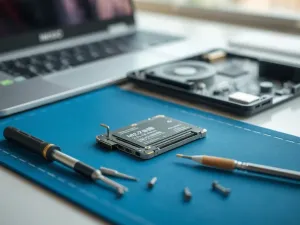
Jak naprawić dysk SSD?
Twój komputer nagle przestał widzieć dysk, system się zawiesza albo zniknęły ważne pliki? Z tego artykułu dowiesz się, jak naprawić dysk SSD, jakie są typowe objawy i przyczyny awarii oraz co możesz zrobić, by uratować swoje dane. Poznasz też metody, które możesz bezpiecznie wykonać samodzielnie w domu.
Jak rozpoznać uszkodzony dysk SSD?
Zanim zaczniesz jakiekolwiek naprawy, musisz ocenić, z jakim problemem masz do czynienia. Inaczej postąpisz przy awarii logicznej (błędy systemu plików, partycji, firmware), a inaczej przy uszkodzeniach fizycznych kontrolera czy kości pamięci. Błędna diagnoza potrafi doprowadzić do całkowitej utraty danych, bo każdy nieprzemyślany zapis na uszkodzonym SSD nadpisuje cenne informacje.
W domowych warunkach możesz wstępnie ocenić stan dysku po objawach. Dysk fizycznie uszkodzony często nie jest widoczny w BIOS, nie pojawia się w Zarządzaniu dyskami, potrafi zmieniać raportowaną pojemność albo zgłasza się pod dziwną nazwą (np. SATAFIRMS11). W przypadku uszkodzeń logicznych dysk zwykle jest widoczny, ale system zgłasza błędy, zawiesza się, a niektóre pliki znikają lub są nieczytelne.
Jeśli SSD nie jest wykrywany nawet na innym komputerze, a podmiana kabli nic nie daje, dalsze próby domowej naprawy często zmniejszają szansę na odzyskanie danych w laboratorium.
Najczęstsze objawy uszkodzenia SSD
Wielu użytkowników ignoruje pierwsze symptomy licząc, że „samo przejdzie”. Tymczasem SSD rzadko „umarza” od razu – zwykle wcześniej wyraźnie sygnalizuje kłopoty. Warto te sygnały znać, bo szybka reakcja daje znacznie większą szansę na uratowanie plików oraz ograniczenie zakresu naprawy.
Do typowych objawów zbliżającej się lub trwającej awarii SSD należą między innymi:
- nagły spadek prędkości odczytu i zapisu, mimo że system jest świeży,
- zawieszanie się komputera, częste restarty, niebieskie ekrany (BSOD),
- komunikaty „No boot device”, „dysk jest niedostępny”, błędy typu 0xc000014c,
- losowo znikające i pojawiające się pliki oraz katalogi,
- dysk widoczny w BIOS lub Zarządzaniu dyskami, ale bez partycji lub jako „Nieprzydzielony”.
Co najczęściej psuje dyski SSD?
Dyski SSD są odporne na wstrząsy mechaniczne, bo nie mają talerzy ani głowic, ale i tak ulegają awariom. Na pierwszym miejscu stoi po prostu zużycie komórek pamięci – każdy SSD ma ograniczoną liczbę cykli zapisu, po których pojawiają się błędy i problemy z odczytem. Gdy limit zostanie wykorzystany, dysk zaczyna mocno zwalniać, resetować komputer i generować błędy systemu plików.
Drugą dużą grupą przyczyn są uszkodzenia elektroniki. Nierówne zasilanie, skoki napięcia, słaby zasilacz czy zwarcie potrafią uszkodzić kontroler lub pamięć flash. Zdarzają się też błędy firmware i problemy logiczne po nagłej utracie zasilania, infekcjach malware, błędnych aktualizacjach czy nieudanej instalacji systemu. Przy ręcznej instalacji Windows na SSD częstym komunikatem bywa „Nieprawidłowa tablica partycji” – tu często pomaga aktualizacja BIOS płyty głównej.
Jak bezpiecznie odzyskać dane przed naprawą dysku SSD?
Każda poważniejsza naprawa SSD – CHKDSK, TestDisk, pełne formatowanie czy aktualizacja firmware – może skasować fragmenty danych lub utrudnić późniejsze odzyskanie plików. Dlatego zanim zaczniesz cokolwiek naprawiać, spróbuj odzyskać dane z uszkodzonego SSD. Nawet częściowa kopia jest lepsza niż nic.
Na SSD sytuację komplikuje komenda TRIM. System w tle czyści nieużywane bloki, a usunięte pliki po pewnym czasie są fizycznie nadpisywane zerami. Gdy to się stanie, odzysk danych z tych bloków nie jest już możliwy, niezależnie od użytego programu czy laboratorium. Dlatego liczy się czas oraz to, by nie instalować żadnego oprogramowania na tym samym dysku, z którego chcesz odzyskiwać pliki.
Programy do odzyskiwania danych z SSD
Jeśli dysk jest widoczny w BIOS i w narzędziu Zarządzanie dyskami, możesz spróbować odzyskać pliki za pomocą oprogramowania do odzyskiwania danych. Ważne, aby taki program zainstalować na innym nośniku – np. drugim dysku w komputerze lub zewnętrznym HDD podłączonym przez USB. SSD z uszkodzeniem traktuj wyłącznie jako źródło danych do odczytu.
Popularne narzędzia, które dobrze radzą sobie z uszkodzonymi logicznie dyskami SSD, to między innymi Disk Drill czy wyspecjalizowane oprogramowanie firm typu EaseUS. Umożliwiają one skanowanie całego nośnika, przeglądanie znalezionych danych według typów plików i zapis odzyskanych plików na inny dysk. Po zakończeniu odzysku możesz przejść do właściwej naprawy SSD bez strachu o utratę ważnych dokumentów.
Kiedy nie podejmować samodzielnych prób?
Są sytuacje, gdy domowe próby naprawy wyrządzą więcej szkody niż pożytku. Dzieje się tak zwłaszcza przy awarii kontrolera, uszkodzeniu struktury pamięci flash czy zaawansowanym szyfrowaniu sprzętowym. W takich scenariuszach nawet odczyt danych wymaga specjalnych kontrolerów i komend technologicznych, którymi dysponują tylko profesjonalne laboratoria.
Jeśli dysk raportuje dziwną pojemność, zgłasza się pod inną nazwą, w ogóle nie jest wykrywany albo komputer mocno reaguje na samo podłączenie nośnika (zawiesza się już w BIOS), rozsądniej jest od razu odstawić dysk i zanieść go do firmy specjalizującej się w odzyskiwaniu danych z SSD. Każda kolejna nieudana próba, włączając wielokrotne podpinanie dysku, może pogorszyć sytuację i utrudnić późniejszą pracę laboratorium.
Jak krok po kroku naprawić dysk SSD?
Gdy już zabezpieczysz dane (albo świadomie ryzykujesz ich utratę), możesz przejść do naprawy uszkodzonego SSD. Najbezpieczniej jest zaczynać od czynności, które nie ingerują mocno w strukturę danych, a dopiero na końcu sięgnąć po metody destrukcyjne, jak pełne formatowanie. Każdą kolejną czynność traktuj jak podnoszenie poprzeczki – im dalej, tym większa szansa, że dane przepadną, ale też większa szansa odtworzenia poprawnego działania nośnika.
Typowa ścieżka to: sprawdzenie połączeń, aktualizacja firmware i sterowników, sprawdzenie systemu plików i sektorów, naprawa tablic partycji, odbudowa MBR/GPT, pełny format. Część z tych kroków wymaga pracy w wierszu poleceń, część w BIOS, a część z użyciem zewnętrznych narzędzi.
Jak sprawdzić połączenia i zasilanie?
Problemy z kablem SATA czy złączem M.2 potrafią łudząco przypominać poważną awarię dysku. Zanim przyjmiesz najgorszy scenariusz, sprawdź fizyczne połączenia. W wielu przypadkach luźne gniazdo albo słaby kabel powoduje znikanie dysku w trakcie pracy, nieudane instalacje systemu czy błędy przy odczycie.
Przy klasycznym SSD SATA warto podmienić oba kable – zasilający i danych – oraz przepiąć dysk do innego portu SATA na płycie głównej. Dobrze jest też podłączyć nośnik do innego komputera i sprawdzić, czy objawy się powtarzają. W dyskach M.2 NVMe obejrzyj dokładnie złącze na płycie i na dysku, czy nie ma śladów przypaleń lub korozji i czy dysk jest dociśnięty śrubką pod prawidłowym kątem.
Jak zaktualizować firmware i sterowniki SSD?
Nowsze wersje firmware potrafią rozwiązać problemy z zawieszaniem, utratą wydajności, błędnym raportowaniem pojemności czy znikającymi partycjami. Producenci SSD udostępniają zwykle własne narzędzia do zarządzania dyskiem – pozwalają one sprawdzić wersję firmware, stan SMART oraz wykonać aktualizację jednym kliknięciem. Nazwy tych narzędzi są różne w zależności od marki, ale zasada działania jest podobna.
Sterowniki aktualizujesz w systemie Windows przez Menedżera urządzeń. Po rozwinięciu gałęzi „Dyski twarde” wybierz swój SSD, kliknij „Aktualizuj sterownik” i pozwól systemowi wyszukać nowszą wersję w internecie lub wskaż sterownik pobrany ze strony producenta. Odświeżone sterowniki usuwają często konflikty z kontrolerem SATA/NVMe i poprawiają stabilność pracy nośnika.
Jak naprawić błędy systemu plików i złe sektory?
Usterki na poziomie systemu plików powodują, że część danych jest nieczytelna, znikają katalogi, a Windows domaga się formatowania partycji. W takich sytuacjach przydatne jest narzędzie CHKDSK, które sprawdza strukturę danych, tablice alokacji i wewnętrzne wskaźniki, a przy wystąpieniu błędów próbuje je naprawić. To narzędzie wbudowane w system, dostępne z wiersza poleceń uruchomionego jako administrator.
Przy podejrzeniu uszkodzonych sektorów używa się polecenia w rodzaju „chkdsk X: /f /r /x” (X to litera partycji). Parametr „/r” oznacza dodatkową próbę oznaczenia złych bloków i przeniesienia danych w inne miejsca. Proces potrafi trwać długo i w trakcie nie wolno przerywać pracy programu, bo przerwanie skanowania może jeszcze bardziej uszkodzić strukturę plików na dysku.
Jak naprawić partycje i tablice MBR/GPT?
Zniknięcie partycji, widoczna w Zarządzaniu dyskami duża przestrzeń jako „Nieprzydzielona” lub komunikat podczas instalacji systemu o „nieprawidłowej tablicy partycji” to sygnał, że uszkodzony może być MBR lub GPT. Gdy dane są już bezpieczne, możesz użyć narzędzi takich jak TestDisk – to program działający w trybie tekstowym, który potrafi wykryć utracone partycje i przywrócić ich wpisy w tablicy.
Inną metodą jest skorzystanie z menedżerów partycji (np. narzędzi typu Partition Master), które mają funkcję odbudowy MBR. Część z nich umożliwia stworzenie nośnika startowego WinPE – wtedy uruchamiasz komputer z pendrive, uruchamiasz program spoza uszkodzonego systemu i odbudowujesz strukturę rozruchową na dysku systemowym.
Na czym polega formatowanie pełne dysku SSD?
Gdy zawiodą poprzednie metody, pozostaje pełne formatowanie. W przeciwieństwie do szybkiego formatu, pełny format nadpisuje każdy blok pamięci zerami, usuwa resztki starego systemu plików i zwykle przywraca dysk do stanu „czystego”. W przypadku SSD takie działanie praktycznie przekreśla szanse odzyskiwania danych – po pełnym formacie zawartość nośnika jest logicznie i fizycznie wymazana.
Format możesz przeprowadzić z poziomu narzędzia Zarządzanie dyskami w Windows. Po wybraniu partycji wybierz opcję formatu, odznacz szybki format i zatwierdź. W dyskach systemowych często wygodniej jest użyć nośnika instalacyjnego Windows lub zewnętrznego programu startowego, by proces nie był blokowany przez działający system.
Jak ograniczyć ryzyko utraty danych na SSD?
Nawet najlepiej przeprowadzona naprawa SSD nie zwróci czasu straconego na odtwarzanie środowiska pracy. Dlatego pierwszą linią obrony przed poważnymi skutkami awarii jest dobry plan kopii zapasowych. Regularne backupy na inny dysk lub do chmury chronią cię przed skutkami błędów użytkownika, awarii sprzętu i infekcji ransomware.
Do tego warto obserwować zachowanie dysku i reagować gdy pojawią się niepokojące oznaki. Spadek prędkości, częstsze BSOD, komunikaty o błędach odczytu czy „Dysk jest niedostępny” to sygnały, że czas natychmiast zrobić kopię danych, a dopiero potem szukać przyczyny technicznej problemu.
Jakie działania profilaktyczne mają sens?
W codziennej pracy możesz wdrożyć kilka prostych nawyków, które wydłużają życie SSD i ułatwiają późniejszą naprawę. To nie wymaga zaawansowanej wiedzy, raczej odrobiny systematyczności i świadomości, jak działa pamięć flash. Dzięki temu ograniczysz liczbę cykli zapisu, unikniesz wielu nagłych wyłączeń i łatwiej wyłapiesz pierwsze sygnały awarii.
Warto szczególnie zwrócić uwagę na takie elementy jak:
- regularne kopie zapasowe ważnych katalogów na drugi dysk lub NAS,
- kontrola temperatur przy pomocy programów monitorujących (HWMonitor i podobne),
- sprawny zasilacz oraz listwa zasilająca, która chroni przed skokami napięcia,
- nieprzerywanie procesu aktualizacji firmware i systemu, by nie uszkodzić struktury danych.
Czy każdy uszkodzony dysk SSD da się naprawić?
Na to pytanie wielu użytkowników liczy na jedno, uspokajające zdanie. Rzeczywistość jest brutalna: nie każdy dysk SSD da się naprawić, a jeszcze mniej nośników da się „przywrócić do życia” bez utraty choć części danych. W wielu przypadkach po awarii fizycznej, zwłaszcza kości pamięci, sens ma już tylko profesjonalne odzyskanie danych, a nie ratowanie samego nośnika.
Współczesne SSD mają skomplikowane kontrolery, często sprzętowe szyfrowanie oraz zamknięty firmware, którego producenci nie dokumentują. To sprawia, że samodzielna naprawa głęboko uszkodzonego dysku jest w praktyce niewykonalna. Gdy priorytetem jest zawartość dysku, a nie sam nośnik, najbezpieczniejszym krokiem staje się oddanie SSD do wyspecjalizowanego laboratorium, które ma aktualne oprogramowanie i sprzęt do pracy z pamięciami flash.

