
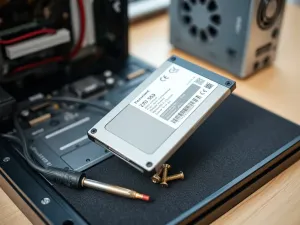
Jak podłączyć drugi dysk ssd do komputera?
Chcesz dołożyć drugi dysk SSD do komputera, ale brakuje Ci kabla zasilającego i nie wiesz, jak to wszystko poprawnie podłączyć? Z tego artykułu dowiesz się, jak fizycznie zamontować dysk, skąd wziąć zasilanie oraz jak skonfigurować nowy nośnik w systemie Windows. Dzięki temu spokojnie zrobisz z nowego SSD wygodny dysk magazynujący na dane.
Jak sprawdzić, czy możesz podłączyć drugi dysk SSD?
Zanim zaczniesz odkręcać obudowę, warto sprawdzić, czy komputer w ogóle pozwoli na podłączenie kolejnego dysku. Chodzi głównie o wolne porty SATA na płycie głównej oraz możliwość podłączenia zasilania SATA. Bez tego nawet najlepszy SSD nie ruszy.
Najpierw zerknij w dokumentację płyty głównej lub jej opis w internecie. W specyfikacji znajdziesz liczbę obsługiwanych portów SATA i informację, gdzie są one fizycznie umieszczone. Dobrym tropem jest też szybkie sprawdzenie wnętrza komputera – na płycie powinno być kilka gniazd SATA, z czego przynajmniej jedno wolne. Z kolei w wiązce zasilacza poszukaj przewodów, które mają spłaszczone wtyczki do dysków, czyli złącza SATA.
Porty SATA i M.2
Nie każdy komputer ma tylko standardowe dyski 2,5 cala na kablu SATA. W wielu nowszych płytach pojawiają się też złącza M.2, do których podłącza się dyski w formie „płaskiego modułu” bez kabli. W Twoim przypadku chodzi o klasyczny SSD na kabel, ale warto wiedzieć, że oba typy mogą działać jednocześnie.
Na płycie głównej porty SATA są zwykle ustawione w rzędzie i opisane jako SATA1, SATA2, SATA3 itd. W komputerach biurowych bywa, że niemal wszystkie są już zajęte. Jeśli widzisz wolne gniazdo SATA, wystarczy użyć kabla SATA danych, który już masz. Gdybyś trafił na płytę z wolnym slotem M.2, inną opcją w przyszłości będzie dysk M.2, który nie wymaga kabli zasilających ani przewodu SATA.
Złącza zasilania SATA w zasilaczu
Najczęstszy problem wygląda tak: masz kabel SATA do danych, ale nie widzisz wolnej wtyczki zasilającej. Dysk DVD bywa podłączony innym złączem (starym Molexem) albo zajmuje ostatnie gniazdo SATA, więc odpięcie go niekoniecznie rozwiązuje problem. Warto dokładnie przejrzeć wszystkie przewody wychodzące z zasilacza.
Wtyczka zasilania SATA jest spłaszczona, szeroka i ma charakterystyczny „schodek”. Czasem kilka takich wtyczek jest na jednym przewodzie, jedna za drugą. Jeśli żadna nie jest wolna, przydadzą się przejściówki. Do dyspozycji są np. adaptery z Molex na SATA lub rozdzielacze SATA–SATA, które z jednej wtyczki robią dwie. Trzeba tylko pamiętać, żeby nie obciążać mocno słabego zasilacza dużą liczbą dysków.
Jak bezpiecznie przygotować komputer do montażu SSD?
Podłączanie nowych podzespołów wymaga kilku prostych, ale istotnych kroków. Chodzi nie tylko o poprawne połączenia, ale też o bezpieczeństwo. Zwarcie albo wyładowanie elektrostatyczne może narobić więcej szkody niż brak dodatkowego dysku.
Najpierw wyłącz komputer z systemu, odczekaj chwilę i wyłącz zasilacz przełącznikiem z tyłu (jeśli go ma). Potem wyjmij wtyczkę z gniazdka. Zanim dotkniesz wnętrza obudowy, rozładuj ładunki elektryczne, dotykając metalowej części kaloryfera albo metalowej części obudowy, gdy komputer jest odłączony od prądu. Dobrze jest też pracować na stabilnym biurku, bez dywanu pod nogami, żeby ograniczyć elektryzowanie się.
Narzędzia i akcesoria
Do montażu klasycznego SSD 2,5 cala potrzeba niewiele. W większości przypadków wystarczy śrubokręt krzyżakowy, śrubki do przykręcenia dysku oraz dwa kable: SATA do danych i zasilający SATA. Dyski kupione w sklepie bywają sprzedawane bez kabli, więc przewód SATA zwykle trzeba zdobyć osobno.
Jeśli w obudowie nie ma dedykowanej zatoki 2,5 cala, czasem przyda się adapter 3,5″–2,5″. W wielu nowocześniejszych obudowach montaż SSD odbywa się na specjalnych szynach lub blaszkach przykręcanych z boku, więc warto obejrzeć wnętrze i znaleźć miejsce oznaczone jako SSD lub 2,5″. Do montażu nie trzeba stosować dużej siły – dysk powinien wejść gładko i zostać unieruchomiony śrubami lub zatrzaskami.
Jak fizycznie podłączyć drugi dysk SSD?
Sam montaż to kilka prostych kroków. Wystarczy ustalić, gdzie dysk ma się znajdować, przykręcić go i podłączyć dwa kable: dane i zasilanie. Ważne, aby wszystkie połączenia były stabilne. Poluzowany przewód SATA potrafi dać bardzo dziwne objawy – od znikającego dysku po błędy systemu.
Dzięki SSD zyskasz szybki dostęp do gier, zdjęć czy plików roboczych. W połączeniu z systemem na pierwszym dysku taka konfiguracja sprawdza się jako wygodny dysk magazynujący, który nie spowalnia pracy komputera.
Montaż dysku w obudowie
Po zdjęciu bocznego panelu obudowy znajdź wolną zatokę na dysk 2,5 cala. W wielu komputerach są to małe półki lub koszyczki z boku klatki na dyski. Jeśli do tej pory korzystałeś tylko z jednego SSD i jednego dysku twardego, powinno zostać jeszcze miejsce. Gdy wolnej zatoki nie ma, rozwiązaniem bywa adapter albo przykręcenie dysku do specjalnego mocowania na tylnej ściance obudowy.
Wsuń SSD we wnękę tak, aby złącza SATA znalazły się od strony wnętrza obudowy. Przykręć go śrubami lub zapnij zatrzaski, zależnie od konstrukcji. Dysk nie może „latać” w środku – musi siedzieć stabilnie. Dzięki temu nie będzie wibrował i przypadkowo wysuwał kabli podczas przenoszenia komputera.
Podłączenie kabli SATA – dane i zasilanie
Najpierw zajmij się kablem danych. Jeden koniec wpinamy w wolny port SATA na płycie głównej, drugi w gniazdo w dysku. Wtyczki mają wycięcie, więc nie da się ich włożyć odwrotnie – powinnaś lub powinieneś wyczuć lekkie „kliknięcie” przy poprawnym wsunięciu. Dobrym pomysłem jest użycie portów oznaczonych niższym numerem, choć dla dysku magazynującego nie ma to dużego znaczenia.
Potem znajdź wolną wtyczkę zasilania SATA. Jeśli nie ma takiej, możesz odłączyć zasilanie od napędu DVD, o ile korzysta z tego samego typu wtyczki. Dużo starsze napędy mają zasilanie Molex, czyli zupełnie inną wtyczkę. W takim przypadku odpięcie ich nic Ci nie da. Wtedy trzeba użyć adaptera Molex–SATA albo rozgałęziacza SATA–SATA, który podzieli jedno złącze na dwa.
Drugi SSD może działać na tej samej wiązce zasilającej co pierwszy dysk, o ile zasilacz jest w dobrym stanie i nie jest mocno przeciążony innymi podzespołami.
Po podłączeniu kabli sprawdź, czy przewody nie są mocno naprężone ani przyciśnięte do wentylatora. Ułóż je tak, aby łatwo było zamknąć obudowę. Na koniec przykręć panel boczny, podłącz komputer do prądu i włącz zasilacz.
Jak zainicjować nowy dysk SSD w Windows?
Po pierwszym uruchomieniu systemu nowy dysk zwykle nie pojawia się od razu w „Ten komputer”. Windows widzi go na poziomie sprzętowym, ale wymaga inicjalizacji i utworzenia partycji. Proces nie jest skomplikowany i można go przeprowadzić w menu Zarządzanie dyskami.
Masz też różne programy do pracy z partycjami, takie jak EaseUS Partition Master, AOMEI Partition Assistant czy Paragon Hard Disk Manager. Do prostego nadania litery dysku i sformatowania jednej partycji w zupełności wystarczy jednak wbudowane narzędzie z systemu.
Inicjalizacja SSD w Zarządzaniu dyskami
Aby skonfigurować nowy dysk, otwórz menu kontekstowe przycisku Start skrótem Win+X i wybierz „Zarządzanie dyskami”. W dolnej części okna zobaczysz listę wszystkich podłączonych nośników. Nowy SSD będzie widoczny jako „Nie zainicjowany” lub „Nieprzydzielony”.
Kliknij prawym przyciskiem w nazwę nowego dysku (po lewej) i wybierz „Zainicjuj dysk”. System zapyta o styl partycji – GPT sprawdza się najlepiej w nowszych komputerach. Po zatwierdzeniu kliknij prawym przyciskiem nieprzydzielone miejsce na pasku po prawej i wybierz „Nowy prosty wolumin”. Kreator przeprowadzi Cię przez kolejne kroki: wybór rozmiaru, przypisanie litery, formatowanie w systemie plików NTFS.
Użycie programu EaseUS Partition Master
Jeśli wolisz program z interfejsem skupionym na dyskach i partycjach, możesz użyć EaseUS Partition Master. Narzędzie ma moduł „Partition Manager”, który pozwala zainicjować nowy SSD, zmienić układ partycji czy przenosić dane między dyskami. Dla osób, które często zmieniają pojemności partycji, bywa to wygodniejsza opcja niż wbudowane narzędzie Windows.
Po uruchomieniu programu wybierz nowy dysk z listy, kliknij go prawym przyciskiem i skorzystaj z opcji inicjalizacji do MBR lub GPT. Następnie utwórz nowy wolumin, przypisz literę i sformatuj go w NTFS. Na końcu wciśnij „Zastosuj”, aby program wykonał wszystkie zaplanowane operacje. Po kilku chwilach nowy dysk magazynujący SSD pojawi się w „Ten komputer” jako kolejny wolumin.
Jak ustawić drugi SSD jako magazyn danych?
Gdy Windows już „widzi” nowy dysk, czas przemyśleć sposób jego użycia. Drugi SSD świetnie nadaje się do przechowywania dużych plików, instalowania gier lub pracy nad projektami wideo. Dobrze jest też rozdzielić system od danych, co ułatwia ewentualną reinstalację Windows bez utraty ważnych dokumentów.
Nowo utworzoną partycję możesz nazwać w prosty sposób, np. „DANE_SSD” czy „Gry”. Taka nazwa od razu podpowie, do czego służy dany wolumin. W ustawieniach przeglądarki, pakietu biurowego czy programów do montażu wideo da się wskazać domyślny folder na tym właśnie dysku.
Zmiana lokalizacji folderów użytkownika
Jeśli chcesz, aby pliki z Pulpitu, Dokumentów czy Zdjęć zapisywały się na drugim SSD, możesz zmienić lokalizację tych katalogów. Wystarczy kliknąć prawym przyciskiem np. na „Dokumenty”, przejść do zakładki „Lokalizacja” i wybrać nową ścieżkę na dodanym dysku.
Taki zabieg sprawia, że nawet kiedy system na pierwszym SSD wymaga naprawy, duża część prywatnych danych znajduje się na osobnym nośniku. To prosta metoda na większe bezpieczeństwo danych bez konfiguracji skomplikowanych rozwiązań kopii zapasowych.
Podział drugiego SSD na kilka partycji
Niektórzy lubią wydzielić na nowym dysku dwie lub trzy partycje. Jedna pod gry, druga pod pliki robocze, trzecia pod kopie zdjęć. Technicznie nie jest to konieczne, ale porządkuje przestrzeń. W Zarządzaniu dyskami można utworzyć kilka woluminów, dzieląc nieprzydzielone miejsce na części o wybranym rozmiarze.
Trzeba tylko pamiętać, że zbyt małe partycje łatwo zapełnić. Jeśli gry PC potrafią zajmować po 100 GB i więcej, zbyt drobiazgowy podział SSD będzie po prostu niewygodny. Większość osób dobrze funkcjonuje z jedną lub dwiema partycjami na drugim dysku.
Jak rozwiązać problem z brakiem zasilania SATA?
Wróćmy do sytuacji, od której zaczęliśmy: masz kabel SATA do danych, ale brakuje wolnej wtyczki zasilającej, a napęd DVD używa innego gniazda. W takim układzie są trzy proste wyjścia. Możesz sprawdzić, czy w obudowie nie ma ukrytych wolnych przewodów, odpiąć niepotrzebny podzespół lub dokupić tani adapter.
W wielu gotowych zestawach komputerowych część kabli zasilających bywa schowana za tacką płyty głównej. Warto sprawdzić tę część obudowy – po zdjęciu drugiego boku często odkrywa się dodatkową wiązkę przewodów, w tym zapasowe złącza SATA.
Adaptery zasilania SATA
Gdy naprawdę nie ma wolnej wtyczki, najłatwiej kupić adapter Molex–SATA albo rozgałęziacz SATA–SATA. To niewielkie przejściówki, które wpina się w istniejące złącze. Z jednej wtyczki robią dwie, dzięki czemu zasilisz zarówno stary dysk, jak i nowy SSD.
Trzeba tylko upewnić się, że zasilacz nie jest bardzo słaby. Standardowy SSD pobiera stosunkowo mało prądu, więc w większości domowych komputerów dodatkowy nośnik nie stanowi problemu. Gorzej, jeśli w zestawie jest bardzo tani, niskiej jakości zasilacz – wtedy lepiej rozważyć jego wymianę przy okazji rozbudowy.
W podobny sposób możesz uporządkować też inne przewody w obudowie:
- spiąć luźne kable opaskami zaciskowymi,
- poprowadzić wiązki tyłem obudowy,
- unikać kręcenia przewodów wokół wentylatorów,
- zadbać o to, by kable zasilające dyski tworzyły możliwie prostą linię.
Dobre prowadzenie kabli to nie tylko estetyka – lepszy przepływ powietrza to niższe temperatury i cichsza praca całego komputera.
Gdy w obudowie jest bardzo mało miejsca
W małych komputerach typu mini tower albo w obudowach biurowych bywa ciasno. Wtedy wygodnym rozwiązaniem są giętkie kable SATA z kątowymi wtyczkami. Pozwalają one wpiąć dysk nawet tam, gdzie klasyczny prosty wtyk się nie mieści. SSD można też przykręcić w mniej standardowym miejscu, byleby był stabilny i nie dotykał gorących elementów, jak radiator procesora.
W ekstremalnych przypadkach da się zastosować zewnętrzną obudowę USB 3.0 na SSD i korzystać z niego jako dysku zewnętrznego. To jednak rozwiązanie wolniejsze i mniej wygodne niż klasyczne podłączenie dysku do portu SATA wewnątrz komputera.
Jeśli drugi dysk SSD jest już widoczny w Windows, zainicjowany i ma nadaną literę, możesz od razu zacząć kopiowanie danych i instalowanie gier. Taki dodatkowy nośnik znacząco poprawia komfort pracy przy dużych plikach i pozwala spokojnie rozdzielić system od magazynu danych.

