
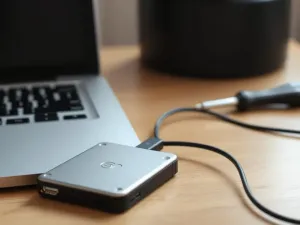
Jak podłączyć dysk hdd do laptopa? Prosty poradnik
Masz stary dysk HDD i chcesz podłączyć go do laptopa albo komputera? Z tego tekstu dowiesz się krok po kroku, jakie masz możliwości i czego unikać. Dzięki temu samodzielnie sprawdzisz dysk, skopiujesz dane i nie uszkodzisz sprzętu.
Jakie są rodzaje dysków w laptopach i PC?
Zanim podłączysz cokolwiek do laptopa, warto ustalić, z jakim dyskiem masz do czynienia. W komputerach domowych nadal najczęściej spotkasz dyski SATA 2,5″ w laptopach i SATA 3,5″ w PC. Starsze konstrukcje mają jeszcze złącze IDE (PATA), które wygląda zupełnie inaczej niż wąska wtyczka SATA.
Nowe laptopy coraz częściej korzystają z dysków SSD M.2 zamiast klasycznych HDD. Taki nośnik ma postać płytki podobnej do kości RAM i podłącza się go do gniazda M.2 na płycie głównej. Dysk HDD, o który pytasz, to zwykle model 2,5″ SATA wyjęty z laptopa, ale czasem zdarzają się wyjątki. Dlatego najpierw warto fizycznie obejrzeć dysk: wąskie złącze oznacza SATA, szeroka taśma – IDE.
Różnice między SATA 2,5″ a 3,5″
Dysk 2,5″ z laptopa i 3,5″ z PC mogą korzystać z tego samego interfejsu SATA, ale różnią się obudową i zasilaniem. W komputerze stacjonarnym dysk 3,5″ dostaje zasilanie z zasilacza ATX, a sygnał przez kabel SATA do płyty głównej. Nośnik 2,5″ też używa SATA, ale częściej trafia do obudowy zewnętrznej albo kieszeni.
Jeśli podłączasz dysk 3,5″ jako zewnętrzny, potrzebujesz osobnego zasilacza. Interfejs USB nie dostarcza wystarczającej mocy. W przypadku dysku 2,5″ często wystarczy sama przejściówka USB, bo taki dysk potrafi działać z zasilania portu USB. Dotyczy to zwłaszcza nowszych modeli o mniejszym poborze prądu.
IDE a SATA – dlaczego adapter jest potrzebny?
Jeśli masz stary dysk HDD z szerokim złączem i wieloma pinami, to jest to IDE (PATA). Nowe laptopy i większość komputerów stacjonarnych nie ma już gniazd IDE, więc bez adaptera nic nie zdziałasz. Najprostsze rozwiązanie to adapter IDE/SATA -> USB, który obsłuży i nowsze dyski SATA, i starsze IDE.
Takie urządzenie zwykle ma w zestawie zasilacz do dysków 3,5″. To ważne, bo nośniki IDE 3,5″ wymagają zasilania z wtyczki typu Molex, a nie z portu USB. Wersje za około 50 zł z zasilaczem spokojnie wystarczają do domowych zastosowań. Przy zakupie zwróć uwagę, czy w opisie jest obsługa dysków 3,5″, a nie tylko modeli 2,5″.
Jak podłączyć dysk HDD do laptopa przez USB?
Najbezpieczniejszym sposobem na podłączenie dysku HDD z laptopa do innego laptopa jest użycie adaptera lub obudowy USB. Dzięki temu traktujesz stary dysk jak zwykły zewnętrzny nośnik danych i nie ingerujesz w wnętrze laptopa. To dobre rozwiązanie, gdy nie masz doświadczenia z rozbieraniem sprzętu.
W praktyce całość sprowadza się do wyjęcia dysku z uszkodzonego laptopa, wetknięcia go do obudowy lub adaptera i podłączenia do działającego komputera. System zobaczy go jak pendrive o większej pojemności. Wtedy sprawdzisz, czy dysk działa, czy da się odczytać pliki i czy pojawia się w narzędziu Zarządzanie dyskami.
Jaką obudowę lub adapter wybrać?
Jeśli wiesz, że dysk jest 2,5″ SATA, możesz kupić prostą obudowę USB 2,5″. Dysk wsuwasz do środka, dokręcasz śrubki i gotowe. Taki zestaw ma zasilanie z jednego portu USB, więc jest wygodny w podróży. Dla kogoś, kto planuje często przenosić dane, to wygodniejsza opcja niż luźny adapter z przewodami.
Gdy masz w domu różne dyski – jeden SATA z laptopa, drugi IDE ze starego PC – lepiej kupić adapter SATA/IDE -> USB z zasilaczem. Taki model ma kilka wtyczek: szeroką do IDE 3,5″, mniejszą do IDE 2,5″ i gniazdo SATA. Dzięki temu jednym urządzeniem obsłużysz większość dysków z ostatnich 20 lat.
Instrukcja krok po kroku
Sam proces podłączenia dysku do laptopa przez USB jest prosty, ale warto zachować kolejność działań. Wiele problemów wynika z podpinania przewodów w losowej kolejności albo zbyt gwałtownego odłączania sprzętu. Dlatego najlepiej działać w spokojnym tempie i sprawdzać każdy krok.
Po przygotowaniu dysku oraz adaptera można przejść do podłączenia w praktyce. Cała procedura zwykle zajmuje kilka minut, a potem od razu widać, czy dysk został poprawnie wykryty przez system:
- Wyłącz laptop i odłącz go od zasilacza oraz wyjmij baterię, jeśli to możliwe.
- Podłącz dysk HDD do adaptera lub włóż go do obudowy USB zgodnie z oznaczeniami.
- Jeśli adapter ma osobny zasilacz, wepnij go do gniazdka i podłącz do dysku.
- Podłącz przewód USB do laptopa i włącz komputer.
- Sprawdź, czy system widzi nowy dysk w „Ten komputer” lub w „Zarządzanie dyskami”.
Adapter SATA/IDE -> USB z własnym zasilaczem pozwala na obsługę dysków 2,5″ i 3,5″, także bardzo starych modeli IDE z komputerów sprzed kilkunastu lat.
Czy można przełożyć dysk HDD z laptopa do PC?
Można przełożyć dysk twardy z laptopa do komputera stacjonarnego, ale trzeba rozdzielić dwie sprawy. Jedno to fizyczne podłączenie nośnika, drugie to uruchamianie systemu z takiego dysku. W wielu sytuacjach taki dysk lepiej potraktować tylko jako magazyn danych, bez startu systemu.
Dysk z laptopa, na którym jest już zainstalowany system Windows, ma sterowniki dopasowane do tamtej płyty głównej i kontrolera. Po przełożeniu do PC możliwe są problemy z uruchomieniem, błędy, a nawet zapętlenie systemu w czasie startu. Dlatego przy takim przenoszeniu bezpieczniej jest bootować z dysku głównego PC i używać dysku z laptopa jako drugiego.
Podłączenie dysku HDD z laptopa do PC w środku obudowy
Jeśli chcesz włożyć dysk z laptopa bezpośrednio do komputera stacjonarnego, potrzebujesz wolnego gniazda SATA na płycie głównej i wolnego kabla zasilającego z zasilacza. Dysk 2,5″ można przykręcić do zatoki 2,5″ lub zamocować za pomocą adaptera 2,5″ -> 3,5″. W wielu obudowach są już fabryczne otwory pod małe dyski.
W komputerach, gdzie brak wolnych przewodów SATA, niektórzy podpinają dysk na próbę pod przewody od napędu DVD. Działa to technicznie, bo używasz tego samego interfejsu, ale napęd przestaje być dostępny. To krótkotrwałe rozwiązanie do zrzucenia danych, a nie stała konfiguracja.
Czy dwa dyski z systemem będą się „gryzły”?
Jeśli w PC masz już dysk SSD z systemem, a dołożysz HDD z laptopa, na którym również jest Windows, nie dojdzie do fizycznego konfliktu. Problem pojawia się tylko na etapie startu komputera. BIOS lub UEFI może próbować bootować raz z jednego, raz z drugiego dysku, co powoduje chaos.
Najbezpieczniej wejść do ustawień BIOS/UEFI i jako pierwszy nośnik startowy ustawić obecny dysk SSD. Wtedy Windows ładuje się z dysku głównego komputera, a dysk HDD z laptopa jest widoczny tylko jako dodatkowy napęd. Możesz wtedy spokojnie kopiować pliki lub sformatować stare partycje systemowe.
Dlaczego dysk jest widoczny w BIOS, a nie w Zarządzaniu dyskami?
W opisanej sytuacji zdarzyło się, że BIOS komputerowy widzi dysk, natomiast w narzędziu Zarządzanie dyskami w Windows nie widać żadnej nowej pozycji. Taki objaw często wskazuje na problem z samym dyskiem, ale bywa też skutkiem złej konfiguracji lub braku inicjalizacji. Trzeba po kolei wyeliminować najprostsze przyczyny.
Jeśli BIOS wykrywa model dysku i jego pojemność, oznacza to, że komunikacja na poziomie sprzętowym działa. System Windows może jednak ignorować nośnik, który ma uszkodzoną tablicę partycji, nieprzypisaną literę dysku lub błąd w strukturze danych. Zdarza się również, że dysk jest widoczny tylko w narzędziach producenta, a w standardowym Zarządzaniu dyskami już nie.
Najczęstsze przyczyny braku dysku w Windows
Kiedy Windows nie pokazuje dysku, a BIOS go widzi, warto sprawdzić kilka spraw. Nie każda awaria oznacza od razu śmierć dysku, czasem wystarczy inicjalizacja lub przypisanie litery. Z drugiej strony ciągłe zawieszanie się systemu podczas dostępu do nośnika zwykle wskazuje na poważne błędy.
W praktyce najczęściej spotykane źródła kłopotów są dość powtarzalne. Zanim zaczniesz formatować czy wymazywać dane, lepiej spokojnie przeanalizować poniższe scenariusze:
- Dysk ma uszkodzoną lub wyczyszczoną tablicę partycji i pojawia się w Zarządzaniu dyskami jako „nieprzydzielony”.
- Windows nie przypisał litery partycji, więc dysk nie jest widoczny w „Ten komputer”.
- Na dysku jest system plików nieobsługiwany przez twoją wersję Windows.
- Dysk zgłasza błędy SMART i system „zawiesza się” przy próbie odczytu, przez co narzędzia systemowe nie mogą go poprawnie zainicjować.
Jeśli dysk zupełnie nie pojawia się w Zarządzaniu dyskami, a BIOS pokazuje jego model, można spróbować innych narzędzi diagnostycznych, na przykład programu producenta HDD lub aplikacji do odczytu SMART. Gdy te programy też się zawieszają podczas skanowania, szansa na stabilną pracę dysku jest mała i lepiej skopiować to, co się jeszcze da, przez adapter USB.
Jeżeli system zawiesza się przy każdym dostępie do dysku, priorytetem staje się szybkie skopiowanie najważniejszych danych, a nie pełne naprawianie struktury partycji.
Czy wymiana HDD na SSD zmieni wydajność komputera?
Różnica między dyskiem HDD a SSD jest bardzo odczuwalna w codziennej pracy. Czas startu systemu, otwierania programów i kopiowania plików skraca się zwykle kilkukrotnie. Jeśli w PC masz już SSD jako dysk systemowy, a HDD z laptopa planujesz używać tylko na dane, wydajność systemu nie spadnie.
W laptopie z HDD system może ładować się nawet kilka minut, zwłaszcza gdy dysk jest częściowo uszkodzony i ma bardzo długi czas dostępu. Przełożenie sprawnego SSD z PC do takiego laptopa zwykle przyspiesza jego pracę w widoczny sposób. Natomiast samo dołożenie starego HDD do komputera stacjonarnego jako drugi dysk nie spowoduje spowolnienia, jeśli system nadal bootuje się z SSD.
Wolne ładowanie systemu a uszkodzony dysk
Opis, że laptop „ładuje się w nieskończoność” i nie da się włączyć trybu awaryjnego, często kojarzy się z problemami dysku. Gdy nośnik ma bad sektory, kontroler dysku w kółko próbuje odczytać uszkodzone fragmenty danych. System w tym czasie czeka i wygląda, jakby się zawieszał.
To typowy powód, dla którego warto wyciągnąć taki dysk i sprawdzić go w innym komputerze, najlepiej przez adapter USB. Wtedy, gdy system na głównym dysku działa poprawnie, łatwiej wykonać kopię danych i ocenić stan nośnika. Jeśli programy diagnostyczne pokazują setki relokowanych sektorów lub błędy odczytu, dysk najlepiej wymienić na nowy SSD.
Jak „odinstalować” system z dysku laptopa?
Na dysku z laptopa masz często kilka partycji: systemową, rozruchową, ewentualne recovery producenta i partycję z danymi. Kiedy chcesz używać tego nośnika tylko jako magazynu danych w innym komputerze, możesz usunąć partycje systemowe lub sformatować cały dysk. Ważne, żeby zrobić to z poziomu działającego systemu na innym dysku.
Jeśli zależy ci jedynie na przestrzeni dyskowej, najprostsza droga to wejście w Zarządzanie dyskami w Windows, skasowanie wszystkich partycji na dysku z laptopa i utworzenie jednej nowej z systemem plików NTFS. Wtedy żaden system nie będzie już próbował się z niego uruchamiać. Trzeba tylko mieć pewność, że wszystkie ważne pliki są wcześniej skopiowane.
Usuwanie systemu bez utraty prywatnych danych
Czasem chcesz pozbyć się tylko systemu, ale zachować dane użytkownika, na przykład katalog „Użytkownicy” z pulpitem, dokumentami czy zdjęciami. W takiej sytuacji nie formatuj od razu całego dysku. Najpierw skopiuj katalogi z danymi na inny nośnik, a dopiero potem zajmij się partycjami systemowymi.
Dobrym zwyczajem jest dwukrotne sprawdzenie, który dysk edytujesz. W Zarządzaniu dyskami identyfikuj nośniki po pojemności, typie i numerze. Pomylenie dysku systemowego z dodatkowym może skończyć się utratą danych z działającego komputera. Gdy wszystko się zgadza, można spokojnie usunąć stare partycje systemowe z dysku laptopa i zostawić tylko nową, czystą partycję na dane.
Najpierw kopie najważniejszych plików, później kasowanie partycji – taka kolejność chroni przed przypadkowym usunięciem dokumentów, których nie da się już łatwo odzyskać.

