
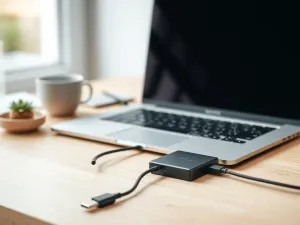
Jak podłączyć dysk SSD do laptopa przez USB?
Chcesz podłączyć dysk SSD do laptopa przez USB, ale nie wiesz, od czego zacząć? W kilku prostych krokach możesz zamienić zwykły dysk w szybki magazyn danych. Z tego tekstu dowiesz się, jak wybrać SSD, obudowę USB i jak wszystko poprawnie podłączyć.
Jakie są możliwości podłączenia dysku SSD do laptopa?
W laptopie możesz użyć dysku SSD na dwa sposoby. Pierwszy to montaż wewnętrzny, czyli włożenie dysku do środka komputera i podłączenie go do płyty głównej. Drugi – znacznie prostszy – to podłączenie dysku SSD przez USB z użyciem obudowy lub adaptera.
Wewnętrzny montaż zwykle daje największą wydajność, bo dysk pracuje na złączu SATA lub M.2, czyli jest widziany jak standardowy dysk systemowy. Dysk podłączony przez USB 3.0 sprawdzi się świetnie jako magazyn plików, miejsce na kopie zapasowe lub przenośny dysk do kilku komputerów. W wielu przypadkach nie ma potrzeby otwierania obudowy laptopa, bo zewnętrzne SSD na USB jest wystarczająco szybkie do codziennej pracy.
Podłączenie SSD wewnątrz laptopa
Montaż wewnętrzny wymaga sprawdzenia, jakie gniazda ma płyta główna laptopa. W starszych modelach dominuje złącze 2,5″ SATA, w nowszych spotkasz częściej M.2 NVMe lub M.2 SATA. Różne typy dysków nie są ze sobą zamienne, więc przed zakupem warto zajrzeć do instrukcji laptopa albo na stronę producenta.
Żeby zamontować taki dysk, zwykle trzeba odkręcić dolną pokrywę laptopa, czasem też wyjąć baterię. Niektóre laptopy mają osobną klapkę serwisową, która bardzo ułatwia dostęp do dysku. Gdy znajdziesz wolne gniazdo, wkładasz dysk, przykręcasz lub wsuwasz w prowadnice, a potem skręcasz obudowę z powrotem. Po takim montażu możesz na SSD przenieść system, co znacząco przyspiesza uruchamianie komputera i programów.
Podłączenie SSD przez USB
Dla wielu osób wygodniejszą opcją jest dysk SSD podłączony przez USB. Nie musisz wtedy otwierać obudowy, a ryzyko popełnienia błędu sprzętowego jest mniejsze. W praktyce kupujesz zwykły dysk SSD (2,5″ SATA albo M.2) oraz obudowę z interfejsem USB 3.0 lub USB-C, która pełni rolę przejściówki na port w laptopie.
Taki zestaw działa podobnie jak fabryczny dysk zewnętrzny. Wkładasz SSD do obudowy, zamykasz ją, podpinasz przewód USB do laptopa i po krótkiej chwili w systemie pojawia się nowy nośnik. Do typowych zadań – kopiowanie plików, filmy, zdjęcia, praca na dokumentach – prędkość jest zwykle bardzo dobra, szczególnie jeśli korzystasz z USB 3.0 lub nowszego.
Jak wybrać dysk SSD do podłączenia przez USB?
Dobór dysku SSD do laptopa przez USB zależy od kilku rzeczy: typu złącza w obudowie, pojemności, prędkości zapisu i odczytu oraz budżetu. Najpierw warto ustalić, czy wolisz dysk 2,5″ SATA, czy w formacie M.2, bo od tego zależy późniejszy wybór obudowy.
Dyski 2,5″ SATA są proste w obsłudze i kompatybilne z wieloma obudowami, dlatego dla początkujących to wygodny wybór. Dyski M.2 potrafią być szybsze, szczególnie w wersji NVMe, ale wymagają obudowy obsługującej konkretny typ złącza oraz protokół. Do zastosowań domowych często wystarczy SSD SATA 2,5″ o pojemności 500 GB lub 1 TB.
Dysk 2,5″ SATA
Klasyczny dysk 2,5″ SATA ma obudowę zbliżoną rozmiarem do dysku z laptopa. Z jednej strony ma złącze zasilania i danych SATA. To właśnie ten format najczęściej montuje się w starszych laptopach jako dysk wewnętrzny, ale można go też bez problemu umieścić w obudowie USB.
Obudowy do takich dysków bywają bardzo proste w montażu. Zazwyczaj wystarczy wsunąć dysk na złącze w środku, zatrzasnąć obudowę i podłączyć kabel. SSD w tym formacie jest bardziej odporny na wstrząsy niż tradycyjny dysk HDD, więc sprawdzi się w roli przenośnego nośnika do torby lub plecaka.
Dysk M.2
Dysk M.2 przypomina wąską płytkę elektroniczną i nie ma klasycznej obudowy. Występuje w wersjach M.2 SATA oraz M.2 NVMe, a różnica między nimi wpływa na szybkość i zgodność z obudową. Przed zakupem obudowy USB musisz sprawdzić typ złącza, bo wiele modeli obsługuje tylko NVMe albo tylko SATA.
Dyski M.2 NVMe osiągają bardzo wysokie prędkości, ale podłączone przez USB i tak będą ograniczone przepustowością interfejsu. W praktyce nie ma to dużego znaczenia przy zwykłym użytkowaniu. Za to format M.2 jest lekki i mały, co pozwala stworzyć niezwykle kompaktowy dysk zewnętrzny SSD.
Jaką obudowę lub adapter wybrać do SSD?
Żeby podłączyć dysk SSD do laptopa przez USB, potrzebujesz obudowy lub adaptera, który zamieni złącze SATA albo M.2 na USB 3.0 lub USB-C. Wybór zależy od typu dysku oraz tego, jak chcesz go używać na co dzień, czy raczej stacjonarnie, czy w podróży.
Najwygodniejsze są zamknięte obudowy z krótkim przewodem lub wtyczką USB na stałe. Taki komplet zachowuje się jak gotowy dysk zewnętrzny i nie wymaga specjalnej konfiguracji. Alternatywą jest prosty adapter SATA–USB w formie samego przewodu, który sprawdzi się, jeśli często podpinasz różne dyski na chwilę.
Obudowa do dysku 2,5″ SATA
Obudowa 2,5″ SATA to najpopularniejszy sposób na zrobienie z SSD zewnętrznego magazynu danych. W środku zwykle znajduje się niewielka płytka z kontrolerem i gniazdem SATA, a na zewnątrz port USB 3.0 lub USB-C. Po włożeniu dysku całość można nosić jak standardowy pendrive, tylko o znacznie większej pojemności.
Przy wyborze obudowy warto sprawdzić, czy obsługuje interfejs USB 3.0, który zapewnia dużo wyższe prędkości niż starsze USB 2.0. Dobrze też zwrócić uwagę na materiał – metalowa obudowa lepiej odprowadza ciepło podczas długiego kopiowania plików. Niektóre modele mają dodatkowe wyłączniki, diody sygnalizujące pracę oraz gumowe elementy chroniące przed uderzeniami.
Obudowa lub adapter do M.2
W przypadku dysków M.2 można kupić pełną obudowę albo prosty adapter w formie niewielkiego pudełka. W obudowie montujesz dysk za pomocą małej śrubki, co stabilizuje całość przy przenoszeniu. Adaptery z kolei przydają się przy testowaniu kilku różnych dysków.
Przy M.2 bardzo istotne jest sprawdzenie, czy obudowa obsługuje właściwy standard. Modele do NVMe zwykle nie działają z M.2 SATA i odwrotnie. Informacja o zgodności pojawia się zawsze w opisie produktu, dlatego przed zakupem warto porównać oznaczenia na dysku i w specyfikacji obudowy.
Porównanie sposobów podłączenia
Żeby łatwiej dobrać rozwiązanie do własnych potrzeb, możesz porównać trzy podstawowe opcje w jednej tabeli. Różnią się prędkością, poziomem trudności montażu i mobilnością.
| Rodzaj podłączenia | Poziom trudności | Zastosowanie |
| SSD wewnętrzny SATA/M.2 | Wymaga otwarcia laptopa | Dysk systemowy, codzienna praca |
| SSD 2,5″ w obudowie USB 3.0 | Prosty montaż w obudowie | Magazyn danych, kopie zapasowe |
| SSD M.2 w obudowie USB | Średni, wymaga dopasowania typu | Bardzo szybki, mobilny dysk zewnętrzny |
Jak krok po kroku podłączyć dysk SSD do laptopa przez USB?
Sam proces podłączania SSD przez USB jest prosty, nawet jeśli czujesz się zupełnie początkujący. Wystarczy kupić dysk SSD oraz dopasowaną obudowę, a następnie połączyć wszystkie elementy zgodnie z instrukcją producenta. Poniżej znajdziesz ogólny schemat, który sprawdzi się w większości przypadków.
Warto przed startem przygotować zestaw śrubokrętów, czyste miejsce na biurku i kabel USB dostarczony z obudową. W wielu obudowach znajdziesz też mały śrubokręt w zestawie, co ułatwia montaż osobom, które nie mają własnych narzędzi.
Montaż dysku w obudowie
Najpierw trzeba umieścić dysk w obudowie USB. To prosty proces, ale trzeba wykonać go dokładnie, żeby połączenie z gniazdem SATA było stabilne i żeby obudowa dała się swobodnie zamknąć. W przypadku formatu 2,5″ cały montaż zwykle zajmuje kilka minut.
Gdy obudowa jest otwarta, przykładamy dysk do gniazda i delikatnie wsuwamy, aż złącza się połączą. Potem dosuwamy dysk do końca, żeby nie został luz, i zamykamy obudowę na zatrzaski lub śrubki. Jeżeli montujesz dysk M.2, trzeba go dodatkowo przykręcić małą śrubką – inaczej będzie się poruszał w środku i może przerywać połączenie.
Przykładowy przebieg montażu dysku 2,5″ w obudowie USB wygląda następująco:
- otwierasz obudowę według instrukcji producenta,
- wsuwasz dysk SSD w złącze SATA wewnątrz obudowy,
- sprawdzasz, czy dysk dobrze przylega i nie ma luzu,
- zamykasz obudowę i ewentualnie dokręcasz śrubki.
Podłączenie do laptopa i konfiguracja w systemie
Po złożeniu obudowy możesz podłączyć ją do laptopa. Najlepiej wykorzystać port USB 3.0, który na wielu laptopach oznaczony jest na niebiesko lub opisem SS (SuperSpeed). Dysk powinien od razu dostać zasilanie z portu USB, więc nie są potrzebne dodatkowe przewody ani zasilacze.
System operacyjny – czy to Windows, macOS, czy Linux – zwykle automatycznie wykrywa nowy dysk. Jeśli SSD jest nowy i nie ma jeszcze założonych partycji, trzeba go zainicjować i sformatować. W Windows zrobisz to w narzędziu Zarządzanie dyskami, wybierając dysk, tworząc nową partycję i nadając jej literę.
W czasie pierwszej konfiguracji warto zadbać o kilka rzeczy:
- wybór systemu plików (w Windows najczęściej NTFS),
- nadanie rozpoznawalnej nazwy woluminu,
- sprawdzenie, czy dysk widnieje w Eksploratorze plików,
- krótkie kopiowanie testowych danych, żeby ocenić prędkość działania.
Na co zwrócić uwagę przy użytkowaniu SSD przez USB?
Dysk SSD podłączony do laptopa przez USB 3.0 jest szybki i wygodny, ale wymaga kilku prostych nawyków, żeby działał stabilnie przez dłuższy czas. Chodzi głównie o właściwe odłączanie, temperatury pracy i sposób przenoszenia dysku.
Dobrą praktyką jest używanie zawsze tego samego portu USB w laptopie, jeśli dysk ma służyć np. do kopii zapasowych. Łatwiej wtedy kontrolować, gdzie jest podłączony i czy system poprawnie go rozpoznaje. Dzięki temu unikasz sytuacji, w których przypadkowo odłączysz go w trakcie zapisu.
Dysk SSD podłączony przez USB 3.0 pozwala znacząco przyspieszyć pracę z plikami bez ingerencji w wnętrze laptopa.
Bezpieczne odłączanie i przenoszenie
Gwałtowne odłączenie dysku podczas zapisu danych może skończyć się utratą plików. Dlatego w systemie warto zawsze używać funkcji „bezpieczne usuwanie sprzętu” lub „wysuń dysk”, a dopiero potem wyciągać wtyczkę USB. Ta prosta czynność zmniejsza ryzyko uszkodzenia systemu plików na SSD.
Podczas przenoszenia zewnętrznego dysku SSD dobrze jest korzystać z krótkiego etui lub choćby kieszeni w torbie, w której dysk nie będzie obijał się o twarde przedmioty. SSD nie ma ruchomych części, ale elektronika w środku nadal może ulec uszkodzeniu przy bardzo mocnych uderzeniach.
Temperatura i prędkość działania
Podczas długiego kopiowania dużej liczby plików dysk SSD oraz obudowa mogą się nagrzać. Metalowe obudowy lepiej odprowadzają ciepło niż plastikowe, ale w obu przypadkach warto dać im chwilę odpoczynku po dłuższej sesji. Nadmierne nagrzewanie może z czasem obniżyć żywotność pamięci flash.
Jeśli zauważysz, że prędkość transferu mocno spada po kilku minutach, może to wynikać z przegrzewania lub z ograniczeń portu USB w laptopie. W takiej sytuacji opłaca się sprawdzić, czy korzystasz z najszybszego dostępnego portu oraz czy przewód nie jest zbyt długi i zniszczony. Czasami wymiana samego kabla USB rozwiązuje problem spadków prędkości.
Wybór dobrej obudowy USB 3.0 i właściwe obchodzenie się z dyskiem SSD ma ogromny wpływ na wygodę pracy i bezpieczeństwo danych.

