
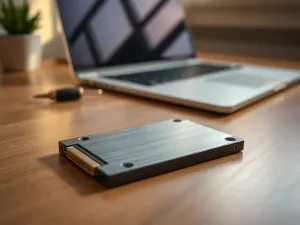
Jak sformatować nowy dysk SSD?
Masz nowy dysk SSD i chcesz go sformatować lub przygotować pod Windows? Z tego artykułu dowiesz się, jak bezpiecznie wyczyścić nowy nośnik, jak go prawidłowo zainicjować i jak uniknąć typowych błędów przy klonowaniu systemu.
Co trzeba wiedzieć przed formatowaniem nowego dysku SSD?
Nowy dysk SSD zwykle nie ma jeszcze partycji ani systemu plików. Dlatego Windows może go widzieć inaczej niż stary dysk systemowy albo w ogóle go nie pokazywać w „Mój komputer”. Jeśli wcześniej klonowałeś system, na takim dysku mogą już być partycje, ale w złym układzie lub z błędnym bootloaderem. Formatowanie pozwala wrócić do punktu wyjścia i przygotować SSD na nowo.
Dobrym punktem startowym jest sprawdzenie, czy dysk ma właściwy typ tablicy partycji. W nowych komputerach z UEFI najczęściej używa się GPT, a w starszych z BIOS-em – MBR. Zły typ tablicy partycji to częsta przyczyna problemów z uruchomieniem Windows po klonowaniu, dlatego zanim znów sklonujesz system z Macrium Reflect albo innego programu, warto ustawić to poprawnie i wyczyścić istniejące wpisy.
Nowy dysk SSD warto przygotować raz, porządnie – poprawny typ partycji, format i wyrównanie sektorów sprawią, że system uruchomi się szybciej i będzie stabilny.
MBR czy GPT?
Czy musisz od razu wybierać między MBR a GPT? W praktyce decyduje o tym sposób startu systemu na twoim komputerze. Jeśli obecny Windows ładuje się w trybie UEFI i na starym dysku masz partycję EFI, to nowy dysk też powinien mieć tablicę GPT. W przypadku klasycznego BIOS-u i starszych instalacji Windows 7 lub Windows 10 często spotyka się nadal MBR.
Najprostsza metoda to sprawdzenie, jaki styl partycji ma stary dysk systemowy. W narzędziu Zarządzanie dyskami możesz zobaczyć, czy w opisie dysku widnieje MBR czy GPT. Nowy dysk warto ustawić identycznie, aby program klonujący nie musiał niczego przekształcać podczas kopiowania i aby plik winload.exe działał w tym samym środowisku startowym.
Pełny format a szybkie formatowanie
W przypadku dysków SSD nie ma sensu robić tzw. pełnego formatu z nadpisywaniem każdego sektora. Taki proces był użyteczny przy klasycznych HDD, ale w SSD tylko niepotrzebnie zwiększa liczbę cykli zapisu. Bezpieczniejszy i w zupełności wystarczający jest szybki format, który tworzy na nowo strukturę systemu plików.
Jeśli dysk był już „ruszany” przez klonowanie, a Windows widzi na nim wolumen z literą, szybkie formatowanie tej partycji zwykle wystarczy, by zacząć od czystego NTFS. Gdy napotykasz dziwne błędy przy starcie systemu, lepiej jednak wcześniej usunąć wszystkie partycje tego SSD i zainicjować go ponownie jako pusty nośnik.
Jak sformatować nowy dysk SSD w Zarządzaniu dyskami?
Najwygodniejszym sposobem na przygotowanie nowego dysku jest systemowe narzędzie Zarządzanie dyskami. Działa w każdej nowszej wersji Windows i pozwala zarówno inicjować nośnik, jak i tworzyć wolumeny z przypisaną literą.
Zanim ruszysz dalej, sprawdź dokładnie, który dysk to nowy SSD. Pomyłka i usunięcie partycji z dysku systemowego oznacza utratę danych, dlatego wielkość, typ i oznaczenie dysku warto porównać z opisem w BIOS-ie albo w programie producenta.
Otwieranie Zarządzania dyskami
Żeby rozpocząć formatowanie, trzeba najpierw otworzyć odpowiednie narzędzie. W Windows 10 i Windows 11 najprościej jest użyć skrótu klawiaturowego, co oszczędza szukania w Panelu sterowania. W starszych systemach można dojść do tego samego okna z menu Start, ale funkcje pozostają podobne.
Po uruchomieniu Zarządzania dyskami powinieneś zobaczyć listę wszystkich dysków fizycznych razem z partycjami. Nowy SSD będzie tu widoczny nawet wtedy, gdy nie ma litery i nie pojawia się w „Mój komputer”. To miejsce, w którym usuniesz niechciane partycje po nieudanym klonowaniu i wykonasz szybki format.
Inicjalizacja dysku i tworzenie partycji
Jeśli SSD jest zupełnie nowy, system może od razu zapytać, czy chcesz go zainicjować jako MBR czy GPT. Jak wspomniano wyżej, warto wybrać ten sam typ, który ma twój stary dysk z Windowsem. Dzięki temu Macrium Reflect albo inne narzędzie do klonowania nie będzie musiało zmieniać struktury startowej.
Kiedy dysk zostanie zainicjowany, trzeba na nim utworzyć nowy wolumen. W Zarządzaniu dyskami zrobisz to z menu kontekstowego, wybierając nowy prosty wolumin i nadając mu system plików NTFS. W tym kroku przypisujesz też literę dysku, co pozwoli go zobaczyć w Eksploratorze. Formatowanie odbywa się od razu podczas tworzenia woluminu i wystarczy tryb szybki.
W skrócie cały proces w Zarządzaniu dyskami wygląda tak:
- otwórz narzędzie Zarządzanie dyskami z poziomu Windows,
- znajdź na liście nowy dysk SSD i sprawdź pojemność,
- zainicjuj dysk jako MBR lub GPT, zgodnie ze starym nośnikiem,
- utwórz nowy prosty wolumin i ustaw system plików NTFS,
- przypisz literę, wykonaj szybkie formatowanie i zatwierdź.
Jak wyczyścić SSD i sformatować go z wiersza polecenia?
Czasem po nieudanym klonowaniu Windows widzi na dysku partycje, ale nie pozwala ich normalnie usunąć albo pojawiają się błędy typu „nośnik jest w użyciu”. W takiej sytuacji można skorzystać z narzędzia diskpart w wierszu polecenia. To mocne rozwiązanie, które pomija część ograniczeń z interfejsu graficznego.
Trzeba jednak zachować szczególną ostrożność. Diskpart bardzo szybko usuwa całą strukturę partycji z wybranego dysku i pomyłka w numerze oznacza wyczyszczenie nie tej jednostki, którą planowałeś. Dobrą praktyką jest odłączenie wszystkich zewnętrznych dysków USB i pozostawienie tylko tych, które są naprawdę potrzebne.
Podstawowe komendy diskpart
Aby użyć diskpart, uruchamiasz wiersz polecenia z uprawnieniami administratora. Po wpisaniu komendy program pokazuje listę dostępnych dysków, a ty wybierasz ten, który chcesz wyczyścić. Kiedy potwierdzisz wybór, możesz wykonać czyszczenie i ponownie utworzyć czystą tablicę partycji.
W praktyce kolejność komend bywa podobna do następującej, opisanej tutaj w formie kroków, które łatwiej zapamiętać niż samą składnię:
- uruchom wiersz polecenia jako administrator i wpisz diskpart,
- wyświetl listę nośników komendą list disk i zapisz numer nowego SSD,
- wybierz dysk poleceniem select disk X, gdzie X to numer z listy,
- użyj komendy clean, aby usunąć wszystkie partycje z tego nośnika,
- utwórz nową tablicę poleceniem convert gpt albo convert mbr,
- zamknij diskpart, a resztę zrób wygodnie w Zarządzaniu dyskami.
Po takim czyszczeniu dysk będzie wyglądał jak nowy. I dopiero wtedy warto ponownie podejść do klonowania Windows, mając pewność, że nie ma na nim starych, uszkodzonych wpisów startowych, które psuły ładowanie pliku winload.exe.
Jak przygotować dysk SSD do klonowania Windows?
Sam format to dopiero połowa pracy. Jeśli twoim celem jest przeniesienie systemu i pozbycie się komunikatu o błędzie ładowania Windows po odpięciu starego dysku, trzeba zadbać też o bootloader, partycję systemową i sposób podłączenia SSD. Niewielkie różnice w ustawieniach BIOS/UEFI lub trybie AHCI potrafią spowodować nieudane starty mimo pozornie poprawnego klonu.
Systemowy plik \Windows\system32\winload.exe jest częścią środowiska startowego Windows. Komunikat o jego uszkodzeniu często nie oznacza samego błędu w pliku, ale problem z całą konfiguracją rozruchu. Przy klonowaniu dysku warto więc przenosić nie tylko główną partycję z systemem, ale także ukrytą partycję EFI lub partycję System Reserved, jeśli została utworzona podczas instalacji.
Ustawienia BIOS/UEFI i tryb startu
Czy po klonowaniu upewniasz się, że komputer faktycznie startuje z nowego dysku? To proste pytanie sprawia problemy w praktyce, bo wiele płyt głównych automatycznie trzyma się starego nośnika, dopóki jest podłączony. Kiedy odłączysz go fizycznie, UEFI nie zawsze prawidłowo przestawia priorytety i kończy się to komunikatem o braku systemu lub błędnym winload.
Dlatego po sklonowaniu warto wejść do BIOS/UEFI i ręcznie ustawić nowy SSD jako pierwszy w kolejności startu. Trzeba też sprawdzić tryb pracy kontrolera – AHCI powinien być włączony jeszcze przed instalacją lub klonowaniem Windows. Zmiana tego ustawienia po fakcie może prowadzić do niebieskich ekranów, dlatego lepiej zachować wynik zgodny z tym, co było przy oryginalnej instalacji.
Antywirus, zapora i inne programy w tle
W opisanym przypadku doradzono wyłączenie antywirusa i zapory Windows przed powtórnym klonowaniem. Ma to sens, bo programy ochronne potrafią ingerować w proces kopiowania sektorów, blokując niektóre pliki systemowe. Plik winload.exe znajduje się w katalogu, który bywa monitorowany szczególnie starannie, stąd ryzyko błędnego przeniesienia lub niepełnego kopiowania.
Dobrym zwyczajem jest także wyłączenie na czas klonowania innych aplikacji obciążających dysk, na przykład klientów chmurowych, programów do tworzenia kopii w tle czy narzędzi indeksujących. Im mniej zmian na starym dysku w czasie klonowania, tym większa szansa, że nowy SSD będzie idealnym odbiciem, a system po zmianie nośnika wystartuje za pierwszym razem.
Stabilne klonowanie wymaga ciszy na starym dysku – mniej procesów w tle oznacza mniejsze ryzyko błędów w sektorach startowych.
Jak sformatować dysk SSD widoczny w „Mój komputer”?
Zdarza się, że nowy dysk po klonowaniu jest już widoczny w „Mój komputer” pod inną literą niż C, ale system z niego nie startuje. Wtedy potrzebujesz po prostu usunąć istniejącą partycję i jeszcze raz przygotować SSD jako nośnik danych lub przyszły dysk systemowy. Sam fakt, że widnieje w Eksploratorze, oznacza, że Windows widzi partycję i system plików, choć może być on częściowo uszkodzony.
W takiej sytuacji nie formatuj go z poziomu „Mój komputer” pośpiesznie. Lepiej wrócić do Zarządzania dyskami, usunąć całą partycję na SSD, a potem utworzyć ją jeszcze raz. To pozwala poprawnie wyrównać początek partycji do 4K, co dla SSD ma znaczenie wydajnościowe i wpływa na żywotność. Dopiero taki, nowo utworzony wolumin warto sformatować szybkim formatowaniem NTFS.
Szybkie formatowanie z Eksploratora
Jeżeli chcesz używać SSD wyłącznie jako dodatkowego dysku na dane, na przykład na gry albo dokumenty, możesz skorzystać także z prostego okna formatowania dostępnego w Eksploratorze. Po kliknięciu prawym przyciskiem myszy na literę dysku wybierasz polecenie formatuj i ustawiasz wszystkie parametry podobnie jak w Zarządzaniu dyskami.
Najważniejsze pola w tym oknie to wybór systemu plików (najczęściej NTFS), rozmiar jednostki alokacji oraz zaznaczenie opcji szybkiego formatowania. Dla typowego użytkownika domowego wystarczy zostawić domyślne ustawienia. W polu etykieta możesz nadać dyskowi przyjazną nazwę, na przykład SSD_DANE lub NOWY_SYSTEM, co ułatwi później rozpoznanie go podczas wyboru w BIOS/UEFI lub narzędziach do klonowania.
Jak uniknąć problemów z winload.exe po przeniesieniu systemu?
Kiedy widzisz komunikat o błędzie winload.exe na nowym dysku, masz zwykle do czynienia z niepoprawnie przygotowaną partycją rozruchową albo mieszanką MBR i GPT. Samo formatowanie nie naprawi takiej sytuacji, ale stanowi dobry start, aby przeprowadzić klonowanie jeszcze raz, tym razem poprawnie. Warto podejść do tematu metodycznie.
Najpierw przywróć stary dysk do roli głównego nośnika i uruchom z niego Windows. Drugi SSD możesz traktować tymczasowo jako czysty magazyn, który sformatujesz i sprawdzisz w Zarządzaniu dyskami. Kiedy będzie pusty i poprawnie zainicjowany, rozpoczniesz klonowanie, upewniając się, że narzędzie typu Macrium Reflect przenosi także partycję EFI lub System Reserved, a nie tylko partycję C.
Spójny typ partycji, poprawnie sklonowana partycja rozruchowa i ręczne ustawienie nowego SSD jako pierwszego w kolejności startu to trzy elementy, które najczęściej decydują, czy Windows uruchomi się bez błędu winload.exe.
Na końcu sprawdzasz, czy po odłączeniu starego dysku komputer faktycznie startuje tylko z nowego SSD. Jeśli tak jest, możesz już używać większego nośnika bez obaw o to, że pewnego dnia zobaczysz kolejny niebieski ekran z komunikatem o brakującym pliku startowym.

