
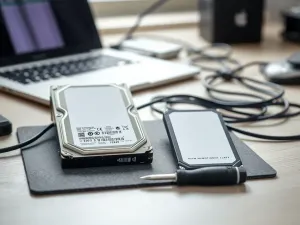
Jak sklonować dysk hdd na ssd?
Planujesz wymienić stary dysk twardy na szybki SSD i boisz się utraty systemu oraz danych? W tym poradniku zobaczysz, jak krok po kroku sklonować dysk HDD na SSD. Dowiesz się też, jak poradzić sobie z sytuacją, gdy nowy SSD ma mniejszą pojemność niż dotychczasowy dysk.
Dlaczego warto przenieść system z HDD na SSD?
Przesiadka z klasycznego dysku twardego HDD na dysk SSD to jedna z tych zmian, które od razu widać w codziennej pracy. System Windows startuje znacznie szybciej, programy otwierają się niemal od razu, a gry wczytują poziomy w kilka sekund. Dzieje się tak dlatego, że HDD korzysta z talerzy magnetycznych i mechanicznej głowicy, co zawsze wprowadza opóźnienia, a SSD zapisuje dane w pamięci flash.
Przy klonowaniu dysku zyskujesz nie tylko prędkość, ale też wygodę. Cały system operacyjny, programy, gry i ustawienia trafiają na nowy dysk bez konieczności ponownej instalacji. Dzięki temu nie konfigurujesz wszystkiego od zera, nie szukasz licencji i nie ustawiasz ponownie każdego drobiazgu. Jednocześnie w trakcie przygotowań możesz oczyścić stary HDD i pozbyć się śmieci, więc na SSD przenosisz tylko to, co rzeczywiście jest potrzebne.
Jak przygotować HDD i SSD przed klonowaniem?
Dobrze przeprowadzone przygotowanie często decyduje o tym, czy klonowanie HDD na SSD przebiegnie bez stresu. Na początek sprawdź, ile danych faktycznie zajmuje stary dysk. Jeśli nowy SSD jest mniejszy, cała zajęta przestrzeń na HDD musi być mniejsza niż pojemność SSD. Na przykład: masz HDD 1 TB, ale używasz tylko 300 GB – spokojnie sklonujesz go na SSD 500 GB.
Druga sprawa to porządki. Usuń z dysku zbędne pliki, przeniesione dawno temu instalatory, stare aktualizacje systemowe, nieużywane gry czy programy. Warto użyć wbudowanych narzędzi Windows do oczyszczania dysku oraz odinstalowania programów, z których już nie korzystasz. Im mniej danych, tym proces klonowania dysku będzie szybszy i bezpieczniejszy.
Jak zadbać o kopię zapasową?
Przed jakąkolwiek ingerencją w dyski zawsze dobrze jest mieć plan awaryjny. Kopia zapasowa najważniejszych danych to zabezpieczenie na wypadek błędu programu, braku prądu albo zwykłej pomyłki w wyborze dysku docelowego. Zrób backup plików z dokumentami, zdjęć i projektów na zewnętrzny HDD, pendrive lub do chmury.
Jeśli klonujesz cały dysk systemowy, a na drugiej partycji (np. D:) masz magazyn danych, możesz wykonać osobną kopię tylko tej partycji. W razie problemów łatwo ją odtworzysz. Pamiętaj, że dysk docelowy zostanie całkowicie nadpisany, więc nie może znajdować się na nim nic, czego nie chcesz stracić.
Jak podłączyć nowy dysk SSD?
Sposób podłączenia nowego dysku zależy od typu komputera i interfejsu. W komputerach stacjonarnych jest to zwykle proste: otwierasz obudowę, podpinasz SSD do wolnego złącza SATA oraz zasilania i gotowe. W laptopach bywa trudniej, bo często jest tylko jedno miejsce na dysk. Wtedy pomocna jest przejściówka USB–SATA albo stacja dokująca.
Stacja dokująca lub adapter pozwala podłączyć SSD zewnętrznie, przez port USB. Dzięki temu nie rozkręcasz laptopa na etapie klonowania. Wystarczy, że podłączysz SSD do stacji, włączysz system ze starego HDD i odpalisz program do migracji. W komputerach z napędem DVD możesz też użyć adaptera w miejsce napędu i tymczasowo zamontować tam SSD.
Jak wybrać program do klonowania dysku HDD na SSD?
Na rynku jest sporo narzędzi, które potrafią sklonować dysk systemowy. Część działa w Windows, część z poziomu zewnętrznego nośnika, a niektóre programy potrafią pracować w trybie tekstowym, co docenią osoby przyzwyczajone do starego Nortona Ghost. Najważniejsze, żeby program umiał przenieść partycję systemową wraz z sektorem rozruchowym i poprawnie dostosować rozmiar partycji na mniejszy dysk.
Wśród popularnych rozwiązań często pojawiają się nazwy: AOMEI Backupper Standard, EaseUS Todo Backup, Macrium Reflect, Clonezilla czy Acronis True Image. Dla wielu użytkowników ciekawą opcją jest też DiskGenius, bo w darmowej wersji pozwala na pełne klonowanie dysku z systemem Windows bez konieczności kupowania licencji, co wyróżnia go na tle części konkurencji.
Programy do pracy w Windows
Jeśli wolisz działać bez wychodzenia z systemu, dobrym rozwiązaniem będą aplikacje uruchamiane bezpośrednio w Windows. EaseUS Todo Backup, AOMEI Backupper czy Macrium Reflect pozwalają w kilku krokach wskazać dysk źródłowy (HDD) oraz dysk docelowy (SSD), a następnie wykonać klonowanie. Programy te zwykle potrafią też automatycznie dopasować rozmiar partycji do mniejszego lub większego dysku.
Często darmowe wersje mają pewne ograniczenia, np. co do funkcji przywracania systemu, ale samo przeniesienie danych na SSD zwykle jest możliwe. Trzeba tylko uważnie przeczytać komunikaty i potwierdzenia, żeby nie wybrać dysku w złej kolejności. Kopia zapasowa ważnych plików nadal jest niezbędna.
Programy uruchamiane z zewnętrznego nośnika
Osoby przyzwyczajone do działania w DOS-ie lub w środowisku niezależnym od systemu często sięgają po alternatywy w stylu Clonezilla albo specjalne wersje narzędzi, które startują z pendrive’a. Zaletą takiego rozwiązania jest to, że system Windows w ogóle nie jest uruchomiony, więc program ma pełną swobodę w pracy z dyskami.
Clonezilla działa w trybie tekstowym, co dla niektórych użytkowników jest naturalne, szczególnie jeśli wcześniej używali Nortona Ghost. Można tworzyć obrazy dysków, potem je przywracać i klonować całe nośniki. Trzeba tylko uważać, bo błędny wybór dysku docelowego oznacza natychmiastowe nadpisanie danych.
Jak sklonować dysk HDD na mniejszy SSD krok po kroku?
Klonowanie dużego dysku HDD na mniejszy SSD bywa stresujące, ale da się je zrobić bezpiecznie, jeśli zadbasz o kilka warunków. Najistotniejsze jest to, aby suma zajętego miejsca na wszystkich partycjach nie przekraczała realnej pojemności nowego SSD. Jeśli tak nie jest, usuń zbędne pliki lub przenieś część danych na zewnętrzny dysk.
Druga sprawa to układ partycji. Windows od wersji Vista tworzy zwykle małą partycję rozruchową (np. 100–300 MB) przed partycją C. Nie warto z nią walczyć – najlepiej pozwolić programowi do klonowania przenieść ją razem z partycją systemową. To właśnie brak tej partycji często był powodem problemów przy prostym kopiowaniu posektorowym bez świadomości, co się kopiuje.
Przykładowa procedura klonowania dysku
Większość programów do migracji systemu prowadzi cię przez podobny schemat. Mimo różnic w interfejsie ekranowym główna logika zawsze jest zbliżona. Żeby uporządkować cały proces, można go rozpisać w kilku konkretnych krokach:
- Podłącz nowy dysk SSD do komputera (wewnętrznie lub przez USB).
- Uruchom system z dotychczasowego HDD i odpal wybrany program do klonowania.
- Zrób niezależną kopię zapasową ważnych danych na osobny nośnik.
- W programie wskaż dysk źródłowy (HDD) oraz dysk docelowy (SSD).
- Wybierz klonowanie całego dysku lub tylko partycji systemowej z partycją rozruchową.
- Jeśli SSD jest mniejszy, zaakceptuj proponowane zmiany rozmiarów partycji.
- Rozpocznij proces klonowania i nie przerywaj go aż do komunikatu o zakończeniu.
Po zakończeniu operacji wyłącz komputer, odłącz stary dysk lub zmień w BIOS/UEFI kolejność startu tak, aby komputer uruchamiał się z nowego SSD. W wielu przypadkach system wstanie od razu, bez konieczności dodatkowych ingerencji. Jeśli wcześniej miałeś kilka dysków, sprawdź też, czy litery partycji nie uległy zmianie.
Ile trwa klonowanie dysku?
Czas klonowania zależy głównie od ilości przenoszonych danych, szybkości interfejsu (SATA, NVMe, USB 3.0) oraz wydajności samego programu. Przy kilkuset gigabajtach dane zwykle kopiują się od kilkudziesięciu minut do kilku godzin. Dopiero przy bardzo dużej liczbie małych plików i wolnym połączeniu USB proces może przeciągnąć się na dłużej.
W trakcie klonowania najlepiej nie korzystać intensywnie z komputera. Programy często ostrzegają, że modyfikowanie danych na dysku źródłowym w czasie migracji może prowadzić do niespójności. Pozwól więc, aby kopiowanie zakończyło się w spokoju. Po wszystkim możesz odłączyć stary dysk albo wykorzystać go jako magazyn na kopie zapasowe.
Jak rozwiązać typowe problemy po klonowaniu?
Zdarza się, że po przeniesieniu systemu na SSD komputer nie startuje prawidłowo. Powody mogą być różne: zła kolejność bootowania w BIOS/UEFI, brak partycji rozruchowej, inne tryby kontrolera dysku (np. zmiana AHCI/IDE) albo poprzednie, ręczne modyfikacje układu partycji fdiskiem. Zanim uznasz, że klonowanie się nie udało, warto sprawdzić parę podstawowych rzeczy.
Najpierw wejdź do BIOS/UEFI i zobacz, z którego dysku komputer próbuje się uruchomić. Jeśli na liście pierwszy jest stary HDD, system oczywiście będzie startował z niego, a nie z SSD. Kolejny krok to przejrzenie, czy program rzeczywiście sklonował również małą partycję rozruchową, którą Windows tworzy przed C. Jej brak często kończy się komunikatem o braku systemu.
Różnice między klonowaniem HDD i SSD
Osoby przyzwyczajone do narzędzi w stylu starego Norton Ghost często chcą wykonać „kopię bit po bicie”. Taka metoda, czyli kopiowanie posektorowe, bywa skuteczna przy dyskach HDD o identycznej pojemności, ale przy migracji na SSD o innej wielkości wzrasta ryzyko, że system się nie podniesie. Dyski SSD mają też inne wymagania co do wyrównania partycji, co wpływa na ich wydajność i żywotność.
Nowoczesne programy do klonowania potrafią automatycznie zadbać o prawidłowe wyrównanie oraz rozmiary partycji. Kopiują dane logicznie, a nie ślepo sektor po sektorze. Dzięki temu mniejszy SSD działa szybciej i nie zużywa się nadmiernie. Warto więc zaufać takim narzędziom zamiast kurczowo trzymać się metod, które dobrze sprawdzały się wyłącznie przy starych dyskach talerzowych.
Kiedy przenosisz system z HDD na SSD, najważniejsze jest nie tylko skopiowanie plików, ale też poprawne przeniesienie struktury rozruchowej i dopasowanie partycji do nowego nośnika.
Kiedy lepiej zainstalować system od nowa?
Bywa, że system działa od lat, ma wiele starych aktualizacji, pozostałości po programach i błędach w rejestrze. W takiej sytuacji przeniesienie go 1:1 na SSD może przyspieszyć komputer, ale nie rozwiąże wszystkich problemów. Jeżeli Windows często się wysypuje, zawiesza i ma duże problemy ze sterownikami, czasem rozsądniej jest wykonać świeżą instalację na nowym SSD.
Możesz wtedy traktować stary HDD jako magazyn. Na nim zostaną dokumenty, zdjęcia i archiwalne dane, które potem spokojnie skopiujesz. Nowy system na SSD zyska czysty start, a jednocześnie nie stracisz dostępu do poprzednich plików. W takim scenariuszu klonowanie ma sens głównie dla osoby, która ma sprawny, ale po prostu wolny system i zależy jej na przeniesieniu wszystkiego „jak leci”.
| Metoda | Zalety | Wady |
| Klonowanie całego dysku HDD na SSD | Szybkie przeniesienie systemu, brak ponownej instalacji programów, zachowane ustawienia | Ryzyko przeniesienia śmieci systemowych, wymóg wolnego miejsca na SSD |
| Świeża instalacja Windows na SSD | Czysty system, brak starych błędów, wyższa stabilność | Trzeba ponownie instalować programy i gry, konfiguracja zajmuje czas |
| Mieszane podejście (instalacja + ręczne kopiowanie danych) | Połączenie czystego systemu z zachowaniem danych użytkownika | Wymaga dobrej organizacji plików i ręcznej pracy przy przenoszeniu |
Dobrze dobrany program, porządki na HDD, kopia zapasowa oraz poprawne podłączenie SSD sprawiają, że klonowanie dysku HDD na SSD przestaje być operacją „karkołomną”, a staje się spokojnym, technicznym zadaniem. W efekcie zamiast wolnego talerza masz szybki, cichy nośnik i system, który po prostu działa sprawniej każdego dnia.

