
Jak włączyć słuchawki bezprzewodowe?
Chcesz zacząć korzystać z nowych słuchawek bez kabla, ale nie wiesz, jak włączyć słuchawki bezprzewodowe? W tym tekście znajdziesz proste kroki i podpowiedzi, które przeprowadzą Cię przez cały proces. Dzięki temu szybko uruchomisz słuchawki Bluetooth z telefonem lub laptopem i unikniesz typowych problemów.
Jak przygotować słuchawki bezprzewodowe do pierwszego włączenia?
Zanim włączysz słuchawki bezprzewodowe, warto zadbać o ich zasilanie. Nowe modele zwykle mają częściowo naładowaną baterię, ale producenci zalecają pełne ładowanie przed pierwszym użyciem. Na pierwsze ładowanie przeznacz minimum 2–3 godziny, szczególnie w przypadku słuchawek TWS z etui ładującym.
Przykładowo w modelach RZ-S500W czy RZ-S300W producent zaleca, aby przed pierwszym użyciem trzymać słuchawki w etui przynajmniej 2,5 godziny. Po tym czasie warto sprawdzić diody kontrolne na stacji ładującej. Kiedy wszystkie świecą, ładowanie jest zakończone i możesz przejść dalej.
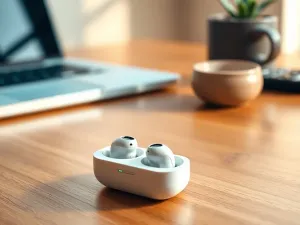
Po naładowaniu wyjmij słuchawki z etui. W wielu modelach – zwłaszcza typu true wireless – samo wyjęcie z etui oznacza ich włączenie. Nie musisz wciskać żadnych przycisków. Słuchawki uruchamiają się automatycznie i przechodzą w tryb gotowości lub parowania.
W większości słuchawek TWS pierwsze wyjęcie z etui oznacza jednoczesne włączenie słuchawek i uruchomienie trybu parowania Bluetooth.
Jak rozpoznać, że słuchawki są włączone?
Po poprawnym włączeniu słuchawek zwykle pojawia się kilka wyraźnych sygnałów. Najczęściej jest to dioda LED na obudowie, komunikat głosowy lub charakterystyczny dźwięk startowy. W wielu modelach dioda miga na niebiesko albo naprzemiennie na czerwono i niebiesko, co oznacza tryb parowania.
W słuchawkach RZ-S500W i RZ-S300W po wyjęciu z etui kontrolka zaczyna migać właśnie w taki sposób. Dodatkowo usłyszysz komunikat głosowy, że tryb parowania Bluetooth został włączony. Gdy dioda świeci światłem ciągłym, oznacza to zwykle, że słuchawki są już połączone z telefonem lub laptopem.
Co zrobić, gdy słuchawki nie reagują?
Zdarza się, że po wyjęciu z etui nic się nie dzieje. Brak diody, brak dźwięku. W takiej sytuacji najczęściej problem dotyczy baterii albo sposobu uruchamiania. Najpierw włóż słuchawki z powrotem do etui i zostaw je na kilka minut. Potem spróbuj ponownie je wyjąć i sprawdź, czy dioda zaczyna migać.
Jeśli nadal nic się nie dzieje, użyj przycisku zasilania na słuchawkach. W wielu konstrukcjach dłuższe przytrzymanie przycisku przez 3–5 sekund włącza sprzęt, a kolejne przytrzymanie uruchamia tryb parowania. W nietypowych modelach zasada może być inna, dlatego dobrze jest zerknąć do szybkiej instrukcji obsługi dołączonej do opakowania.
Jak włączyć tryb parowania w słuchawkach bezprzewodowych?
Sam fakt włączenia słuchawek to dopiero pierwszy krok. Żeby połączyć je z telefonem, muszą jeszcze przejść w tryb parowania Bluetooth. W wielu zestawach dzieje się to automatycznie przy pierwszym włączeniu, ale czasem tryb trzeba uaktywnić ręcznie.
Najczęściej włączenie trybu parowania polega na dłuższym przytrzymaniu przycisku. Może to być przycisk zasilania, przycisk funkcji wielofunkcyjnej albo oddzielny przycisk z symbolem łączności. Po kilku sekundach dioda zaczyna migać szybciej niż zwykle – to znak, że słuchawki są gotowe do sparowania.
Tryb parowania w słuchawkach TWS
W słuchawkach typu TWS, które przechowujesz w etui, uruchamianie parowania wygląda nieco inaczej. Zwykle wystarczy otworzyć etui i wyjąć obie słuchawki. W modelach takich jak RZ-S500W czy RZ-S300W parowanie włącza się automatycznie po wyjęciu z pudełka, a dioda miga naprzemiennie na czerwono i niebiesko.
Niektóre etui mają własny przycisk. Wtedy włączasz parowanie przez przytrzymanie przycisku na samym etui, zwykle przez kilka sekund. Ta metoda bywa przydatna, gdy chcesz połączyć słuchawki z nowym urządzeniem i musisz „odświeżyć” proces parowania.
Jak rozpoznać poprawnie włączony tryb parowania?
Tryb parowania da się rozpoznać po kilku powtarzających się sygnałach. Poza migającą diodą często usłyszysz komunikaty głosowe typu „pairing” albo „Bluetooth mode”. W wielu słuchawkach dźwięk włączenia różni się od dźwięku przejścia w parowanie, co ułatwia orientację.
Jeśli widzisz, że dioda miga szybko, ale telefon nie wykrywa słuchawek, warto stanąć bliżej urządzenia. Typowy zasięg Bluetooth to kilka metrów, ale ściany i inne sprzęty mogą utrudniać łączność już w mniejszej odległości. Dobrą praktyką jest też wyłączenie innych zestawów Bluetooth w pobliżu na czas pierwszego parowania.
Jak włączyć słuchawki bezprzewodowe w telefonie z Androidem?
Po włączeniu słuchawek i uruchomieniu trybu parowania czas przejść do telefonu. W Androidzie cały proces zwykle przebiega bardzo podobnie, niezależnie od producenta. Różni się jedynie nazwa zakładek w ustawieniach.
Najpierw odblokuj smartfon. Potem na ekranie głównym znajdź ikonę ustawień w kształcie zębatki. Możesz też zsunąć z góry belkę powiadomień i dotknąć symbolu zębatki w prawym górnym rogu. W menu ustawień przejdź do sekcji „Połączenia” lub „Bluetooth”. Tam znajdziesz suwak, który włącza funkcję Bluetooth w telefonie.
Jak znaleźć słuchawki na liście urządzeń?
Gdy funkcja Bluetooth jest aktywna, telefon zaczyna wyszukiwać urządzenia w pobliżu. Na ekranie pojawia się lista nazw. Może to być nazwa producenta, skrót modelu albo oznaczenie typu „TWS-Earbuds”. Słuchawki RZ-S500W czy RZ-S300W pokażą się dokładnie pod taką nazwą.
Wybierz swoją nazwę z listy. Telefon podejmie próbę połączenia i po kilku sekundach powinien wyświetlić komunikat, że sprzęt został połączony. W górnej belce pojawi się wtedy ikona słuchawek lub mały symbol Bluetooth obok nazwy. Od tego momentu dźwięk rozmów i muzyki będzie kierowany na słuchawki bezprzewodowe.
Co zrobić, gdy Android nie łączy się ze słuchawkami?
Brak połączenia zdarza się często, szczególnie przy starszych telefonach lub po wielu wcześniejszych próbach parowania. Na początek sprawdź, czy słuchawki mają energię. Włóż je na chwilę do etui i poczekaj kilka minut. Potem znów uruchom tryb parowania.
Jeśli telefon nadal nie łączy się ze słuchawkami, wejdź do ustawień Bluetooth i znajdź ich nazwę na liście urządzeń sparowanych. Dotknij ikony zębatki przy nazwie i wybierz opcję „Usuń” lub „Zapomnij”. Kiedy usuniesz poprzednie połączenie, spróbuj sparować słuchawki zupełnie od nowa, jak przy pierwszym użyciu. W trudniejszych przypadkach pomaga krótkie wyłączenie i ponowne włączenie Bluetooth w telefonie albo restart całego urządzenia.
Jak włączyć słuchawki bezprzewodowe na iPhone?
W iPhone cały proces włączania i łączenia słuchawek wygląda bardzo podobnie. Różnią się jedynie nazwy ustawień, ale zasada pozostaje taka sama: włączone słuchawki w trybie parowania oraz aktywny Bluetooth w telefonie.
Na początek odblokuj iPhone’a. Znajdź ikonę „Ustawienia” z symbolem zębatki. Po wejściu do menu przejdź do pozycji „Bluetooth” w górnej części listy. Teraz przesuń suwak w prawo, aby włączyć łączność bezprzewodową. Gdy przełącznik zrobi się zielony, telefon zaczyna wyszukiwać urządzenia w pobliżu.
Włączanie i wybór słuchawek na iPhone
W tym momencie Twoje słuchawki powinny już być włączone i mieć uruchomiony tryb parowania. Jeśli wcześniej zostały sparowane z innym telefonem, dobrze jest je najpierw „odłączyć” z tamtego urządzenia, wybierając opcję „Zapomnij to urządzenie”. Wtedy iPhone łatwiej je znajdzie.
Kiedy na liście „Inne urządzenia” pojawi się nazwa słuchawek, dotknij jej palcem. Po chwili status zmieni się na „Połączono”. Obok nazwy pojawi się mała litera „i”. Po jej dotknięciu możesz sprawdzić ustawienia, na przykład czy dźwięk ma być mono czy stereo albo czy słuchawki mają być używane także jako mikrofon do rozmów.
Jak sprawdzić poziom baterii słuchawek na iPhone?
Po włączeniu słuchawek wiele osób zastanawia się, jak kontrolować stan baterii. iPhone daje na to wygodny sposób dzięki widżetom. Na ekranie głównym przesuń palcem w prawo, aby przejść do widoku widżetów. Następnie dodaj widżet „Baterie”. Pokaże on poziom naładowania nie tylko telefonu, ale też podłączonych słuchawek Bluetooth.
Widżet działa szczególnie przydatnie dla słuchawek TWS z etui. Pokazuje poziom naładowania osobno dla każdej słuchawki oraz dla samego etui, o ile producent przewidział taką funkcję. W ten sposób możesz łatwo ocenić, kiedy warto podładować cały zestaw, żeby nie stracić dźwięku w połowie rozmowy.
Jak włączyć słuchawki bezprzewodowe na laptopie i zadbać o kompatybilność?
Włączanie słuchawek bezprzewodowych na laptopie przebiega podobnie jak na telefonie, ale dochodzi tu jeszcze kwestia zgodności standardów Bluetooth oraz sterowników. Starsze komputery mogą mieć problemy z nowszymi modelami słuchawek, szczególnie gdy wymagają one określonych profili audio.
Najpierw włącz słuchawki i uruchom w nich tryb parowania. Potem na laptopie otwórz ustawienia systemowe. W Windows wybierz zakładkę „Bluetooth i inne urządzenia” i włącz przełącznik Bluetooth. Następnie kliknij opcję dodawania nowego urządzenia i poczekaj, aż na liście pojawi się nazwa Twoich słuchawek. Po wybraniu nazwy laptop połączy się z zestawem i przekieruje dźwięk.
Jak sprawdzić zgodność wersji Bluetooth?
Jeśli komputer nie widzi słuchawek, problem często leży w wersji standardu Bluetooth albo w brakujących sterownikach. Warto wtedy sprawdzić w specyfikacji, jaką wersję obsługuje laptop i jakie profile audio ma dany model słuchawek. Dla rozmów przez mikrofon ważny jest profil HFP lub HSP. Do słuchania muzyki potrzebny jest profil A2DP, a do sterowania – AVRCP.
Starsze laptopy bez wbudowanego modułu Bluetooth lub z bardzo starą wersją można rozbudować o zewnętrzny adapter Bluetooth. Taki mały nadajnik podłączany do portu USB zapewnia nowszy standard i stabilną łączność bezprzewodową. Adapter bywa też dobrym rozwiązaniem, gdy wewnętrzny moduł w laptopie działa niestabilnie lub przerywa połączenie.
W wielu sytuacjach przydaje się prosta lista czynności, które pomagają szybciej uruchomić słuchawki bezprzewodowe i uniknąć błędów podczas pierwszego parowania:
- Naładuj słuchawki i etui przynajmniej przez kilkadziesiąt minut przed pierwszym uruchomieniem,
- Upewnij się, że słuchawki są wyjęte z etui i mają aktywny tryb parowania,
- Włącz Bluetooth w telefonie lub laptopie i otwórz listę dostępnych urządzeń,
- Wybierz z listy nazwę swoich słuchawek i poczekaj na komunikat potwierdzający połączenie.
Co zrobić, gdy słuchawki są włączone, ale nie ma dźwięku?
Czasami słuchawki są poprawnie włączone i sparowane, ale dźwięku wciąż nie słychać. Najpierw sprawdź głośność w telefonie lub laptopie. W wielu urządzeniach zestawy Bluetooth mają osobny poziom głośności, więc trzeba go podnieść zarówno na słuchawkach, jak i w systemie.
Jeśli nadal cisza, zajrzyj do ustawień dźwięku. W komputerze z Windows wybierz domyślne urządzenie odtwarzania i ustaw słuchawki Bluetooth jako główne. W telefonie sprawdź, czy rozmowy i multimedia są kierowane na słuchawki, a nie na głośnik wbudowany. Gdy po kilku próbach nic się nie zmienia, warto usunąć słuchawki z listy sparowanych urządzeń i ponownie przejść pełny proces parowania od początku.
Przy włączaniu i łączeniu słuchawek przydatna bywa też świadomość, że różne modele wspierają inne kodeki dźwięku. To ma wpływ na jakość brzmienia i opóźnienia podczas oglądania filmów:
| Kodek | Gdzie spotykany | Co daje |
| SBC | Większość telefonów i laptopów | Podstawowa jakość dźwięku przez Bluetooth |
| AAC | iPhone, część Android | Lepsze brzmienie szczególnie w ekosystemie Apple |
| aptX | Wiele telefonów z Androidem | Wyższa jakość muzyki i mniejsze opóźnienia |
Znając te kroki i zależności, łatwiej włączysz słuchawki bezprzewodowe w różnych sytuacjach i sprawisz, że staną się wygodnym elementem codziennego korzystania z telefonu, laptopa i innych urządzeń.

