
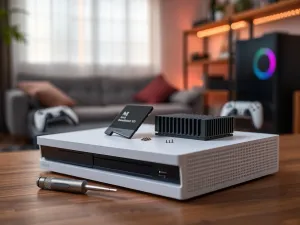
Jaki dysk SSD do PS5 wybrać? Poradnik i rekomendacje
Masz za mało miejsca na gry na PS5 i zastanawiasz się, jaki dysk SSD do PS5 wybrać? W tym poradniku krok po kroku przejdziemy przez wymagania Sony, różne pojemności i konkretne modele dysków. Dzięki temu bez stresu dobierzesz nośnik, który Twoja konsola od razu rozpozna.
Jakie są wymagania na dysk SSD do PS5?
Wybór dysku do PlayStation 5 nie polega tylko na tym, żeby wziąć pierwszy lepszy SSD z półki. Sony jasno określiło, jakie parametry musi spełniać dysk SSD M.2 NVMe, aby konsola w ogóle go wykryła. Zignorowanie tych wytycznych kończy się komunikatem o błędzie lub brakiem możliwości instalacji gier.
PS5 i PS5 Slim obsługują wyłącznie dyski w standardzie PCIe Gen4x4 NVMe M.2. Stare nośniki SATA ani tańsze dyski PCIe Gen 3.0 po prostu nie działają. Istotny jest też minimalny odczyt sekwencyjny na poziomie 5500 MB/s, który zapewnia szybkie wczytywanie gier i brak przycięć w czasie rozgrywki.
Wymagane parametry techniczne
Żeby ułatwić wybór, warto zestawić najważniejsze liczby. PS5 i PS5 Slim akceptują dyski o pojemności od 250 GB do 8 TB, ale praktycznie najczęściej wybierane są nośniki 1 TB lub 2 TB. Ważna jest też fizyczna budowa dysku, bo slot w konsoli ma ściśle określone wymiary.
Dysk musi mieć szerokość 22 mm (typ 2230, 2242, 2260, 2280 lub 22110), a z radiatorem nie może przekroczyć 25 mm. Całkowita wysokość, razem z radiatorem, nie może być większa niż 11,25 mm – maks. 8,0 mm od góry płytki i 2,45 mm od spodu. Gniazdo w konsoli to Socket 3 (Key M), więc wybierasz wyłącznie takie dyski.
Czego PS5 nie obsługuje?
Pojawia się wiele pytań o to, czy da się wykorzystać stare dyski SATA z PC. Odpowiedź jest prosta: PS5 nie obsługuje dysków SATA ani SSD M.2 SATA. Konsola wymaga wyłącznie nośników M.2 NVMe PCIe Gen4x4, bez żadnych kompromisów na tańsze standardy.
PS5 nie obsługuje też funkcji HMB (Host Memory Buffer). Część tańszych dysków NVMe wykorzystuje pamięć RAM komputera do przyspieszenia pracy. W PS5 ten mechanizm jest wyłączony, więc takie modele mogą działać wolniej niż podawane przez producenta wartości.
Jaki dysk SSD do PS5 warto wybrać?
Skoro znamy już wymagania Sony, można przejść do konkretnych propozycji. Różne modele różnią się nie tylko ceną i pojemnością, ale też sposobem chłodzenia, trwałością oraz realną prędkością zapisu. To wszystko ma znaczenie, jeśli chcesz intensywnie grać w duże tytuły AAA.
Przy wyborze dysku zwróć uwagę na kilka parametrów. Liczy się prędkość odczytu i zapisu, jakość radiatora oraz deklarowany czas bezawaryjnej pracy. Warto też sprawdzić, czy producent jasno wymienia kompatybilność z PS5, bo wtedy łatwiej wyegzekwować wsparcie w razie problemów.
WD Black SN850X – wydajny dysk z radiatorem
Model WD Black SN850X 1 TB to jeden z najczęściej polecanych dysków SSD do PS5. Ma fabrycznie zamontowany radiator, więc po wyjęciu z pudełka możesz go od razu włożyć do konsoli. Odczyt sekwencyjny sięga około 7300 MB/s, a zapis dochodzi do 6300 MB/s.
Takie parametry sprawiają, że gry wczytują się bardzo szybko, a czas ładowania map czy poziomów jest minimalny. Radiator od WD dobrze odprowadza ciepło nawet przy długich sesjach, co ma znaczenie, gdy w jednej sesji grasz kilka godzin w gry typu Call of Duty czy Horizon.
Kingston KC3000 – szybki SSD z radiatorem grafenowym
Kingston KC3000 to kolejny nośnik NVMe Gen4x4, który świetnie dogaduje się z PS5. Producent zastosował nowoczesny kontroler Gen 4×4 NVMe i pamięci masowe o wysokiej wydajności. Odczyt sięga do 7000 MB/s, a zapis ok. 3900 MB/s, co w grach w zupełności wystarcza.
Ten model wyróżnia się niskoprofilowym radiatorem z aluminium z powłoką grafenową. Taka konstrukcja dobrze zbiera i rozprasza ciepło, a jednocześnie zachowuje małą wysokość, więc bez problemu mieści się w slocie PS5. Producent szacuje średni czas bezawaryjnej pracy na poziomie nawet 1 800 000 godzin, co pokazuje, jak trwały jest ten nośnik.
Adata LEGEND 960 MAX – wysoka prędkość i mocne chłodzenie
Dla osób, które szukają połączenia szybkości i dobrego chłodzenia, ciekawym wyborem będzie ADATA LEGEND 960 MAX. Ten dysk osiąga odczyt około 7400 MB/s i zapis w okolicach 6000 MB/s, więc znakomicie sprawdza się jako główny magazyn gier na PS5.
Wbudowany radiator ze stopu aluminium ma wielowarstwowe żeberka. Dzięki temu nośnik odprowadza ciepło bardzo sprawnie, co stabilizuje pracę kontrolera i pamięci podczas długich sesji. W praktyce oznacza to mniejsze ryzyko spadków wydajności przy długotrwałym obciążeniu i lepszą żywotność dysku.
Kingston Fury Renegade – dla dużej biblioteki gier
Jeśli planujesz zainstalować na PS5 wiele dużych produkcji, zwróć uwagę na Kingston Fury Renegade. Ten dysk często wybierany jest w wersjach 1 TB lub 2 TB, co pozwala dołożyć od kilku do kilkunastu nowych gier bez kasowania starszych tytułów. Odczyt wynosi około 7300 MB/s, a zapis sięga 6000 MB/s.
Kingston wprowadził w tym modelu swój aluminiowy radiator zakończony grafenową powłoką. Taki system chłodzenia dobrze zbiera ciepło z kontrolera i kości pamięci, dzięki czemu dysk utrzymuje stabilną temperaturę nawet podczas instalowania lub kopiowania dużych gier zajmujących ponad 100 GB.
Samsung 980 Pro – popularny wybór do PS5
Samsung 980 Pro to jeden z najbardziej rozpoznawalnych dysków NVMe Gen4 na rynku. W PS5 sprawdza się dobrze, choć domyślnie nie ma klasycznego radiatora. Producent zastosował powłokę z niklu, która pomaga rozprowadzać ciepło na powierzchni nośnika, co przy umiarkowanym obciążeniu jest wystarczające.
Dzięki interfejsowi PCIe 4.0 980 Pro jest wyraźnie szybszy od nośników PCIe 3.0. Odczyt sięga około 7000 MB/s, a zapis dochodzi do 5000 MB/s. Dysk jest objęty pięcioletnią gwarancją, więc masz długi okres ochrony w razie awarii.
Dlaczego radiator w dysku SSD do PS5 jest tak ważny?
Podczas intensywnej rozgrywki i instalowania dużych gier dysk SSD mocno się nagrzewa. W konsoli PS5 slot M.2 znajduje się w zamkniętej przestrzeni, więc naturalny przepływ powietrza jest ograniczony. To właśnie dlatego radiator SSD ma tak duże znaczenie dla stabilnej pracy.
Jeśli temperatura nośnika rośnie, kontroler zaczyna obniżać prędkość zapisu i odczytu. Zjawisko to nazywa się throttlingiem. Objawia się dłuższym czasem kopiowania danych, czasem drobnymi przycięciami w grach. Odpowiednio dobrany radiator skutecznie obniża temperatury i pozwala utrzymać wysoką wydajność przez cały czas.
Co gdy dysk nie ma radiatora?
Wiele modeli dysków NVMe sprzedawanych jest bez radiatora, bo w komputerach stacjonarnych często montuje się je pod chłodzeniem płyty głównej. Do PS5 taki nośnik nadal możesz zainstalować, ale pod dużym obciążeniem jego wydajność może spadać. Na dłuższą metę nie jest to dobre rozwiązanie.
Rozsądnym krokiem jest dokupienie zewnętrznego radiatora SSD. Na rynku znajdziesz gotowe heatsinki za ok. 30 zł i więcej. Ważne, aby był on zgodny z daną długością dysku (np. 2280) i mieścił się w wymaganej wysokości do 11,25 mm. Montaż ogranicza się zwykle do przyklejenia termopadów i przykręcenia osłony.
Czy można łączyć radiatory?
Jeśli kupisz dysk SSD M.2 z wbudowanym radiatorem, nie dokładaj kolejnego systemu chłodzenia. Nakładanie dodatkowego radiatora na istniejący może zaburzyć przepływ powietrza i zmniejszyć skuteczność fabrycznego rozwiązania. Takie kombinacje mogą też utrudnić zamknięcie pokrywy gniazda w PS5.
Bezpieczniej jest wybrać albo model z fabrycznym radiatorem przystosowanym do PS5, albo goły dysk z dopasowanym heatsinkiem. Mieszanie obu opcji kończy się zazwyczaj wyższą temperaturą, a czasem nawet mechanicznym uszkodzeniem złącza M.2.
Ile miejsca faktycznie masz na gry na PS5?
Wielu graczy zaskakuje to, ile realnie miejsca oferuje wbudowany dysk SSD PS5. Teoretyczna pojemność to jedno, a to, co zostaje po instalacji systemu i aplikacji, to zupełnie inna historia. Dopiero wtedy widać, jak szybko kolejne gry zjadają wolne gigabajty.
Standardowe wersje PS5 (z napędem i Digital) mają dysk o pojemności 825 GB. System operacyjny i fabryczne aplikacje zajmują sporą część tego miejsca. W praktyce na gry zostaje około 670 GB. Przy współczesnych tytułach AAA oznacza to zaledwie kilka większych produkcji na raz.
PS5 Standard i Digital a PS5 Slim
Klasyczne edycje PS5, oznaczone jako A Chassis (10XXX), B Chassis (11XXX) i C Chassis (CFI-12XXX), wszystkie korzystają z dysku 825 GB. Różnice między nimi dotyczą głównie konstrukcji chłodzenia i drobnych zmian w budowie. Z punktu widzenia pamięci wewnętrznej sytuacja pozostaje taka sama.
PS5 Slim, czyli nowsza i mniejsza rewizja, wprowadza już wyraźną zmianę. W wersji Slim Standard i Digital (D Chassis CFI-2016) Sony montuje dysk SSD o pojemności 1 TB. Po odjęciu miejsca zajętego przez system zostaje około 845 GB na gry, więc zmieścisz tu 1–2 duże tytuły więcej niż na starszej wersji konsoli.
Ile ważą współczesne gry?
Żeby lepiej ocenić, jak szybko zapełni się dysk, dobrze jest spojrzeć na konkretne liczby. Współczesne gry AAA potrafią zajmować dziesiątki albo setki gigabajtów. Zaledwie kilka takich produkcji w bibliotece sprawia, że wolne miejsce znika błyskawicznie:
- Call of Duty: Black Ops Cold War – około 219,8 GB
- Red Dead Redemption 2 – około 116,3 GB
- Horizon Forbidden West – około 98 GB
- Gran Turismo 7 – około 98 GB
- God of War Ragnarok – około 84,095 GB
- The Last of Us Part II – około 78,3 GB
- Spider-Man + DLC – około 75 GB
- Marvel’s Spider-Man: Miles Morales – około 50 GB
Przy takim zapotrzebowaniu na miejsce dodatkowy dysk SSD do PS5 staje się praktycznie obowiązkowy, jeśli nie chcesz co chwilę odinstalowywać gier.
Na dysku SSD M.2 zainstalowanym w PS5 możesz bezpośrednio pobierać gry PS5, aktualizować je i grać w nie tak samo jak z pamięci wbudowanej.
Jak poprawnie zamontować dysk SSD M.2 w PS5?
Montaż dodatkowego dysku SSD M.2 w PS5 wygląda na skomplikowany, ale po przygotowaniu stanowiska zajmuje zwykle kilka minut. Potrzebujesz stabilnej, płaskiej powierzchni, dobrego oświetlenia i małego śrubokręta krzyżakowego. Reszta to po prostu trzymanie się kolejnych kroków.
Trzeba też pamiętać o kwestiach gwarancji. Sony dopuszcza instalację dysku M.2, o ile jest on zgodny ze specyfikacją i montujesz go zgodnie z instrukcją. Błędy przy montażu, uszkodzenie gniazda lub płyty głównej mogą już nie być objęte standardową gwarancją producenta.
Krok po kroku – montaż w PS5
Procedura montażu w klasycznej PS5 wygląda bardzo podobnie do tej z PS5 Slim, różni się tylko sposobem zdejmowania pokrywy. Cały proces można uporządkować w kilku krokach. Dzięki temu łatwiej zachować porządek i nie zgubić śrubek:
- Wyłącz konsolę, odłącz wszystkie przewody zasilające i kable.
- Ustaw PS5 logiem PlayStation do dołu, przyciskiem zasilania do siebie.
- Zsuń górną pokrywę: lekko unieś lewy górny róg i przesuń w bok.
- Odkręć śrubę z metalowej osłony gniazda M.2 i zdejmij pokrywę.
- Wyjmij śrubę z dystansem w slocie i ustaw dystans pod długość Twojego dysku.
- Wsadź dysk SSD pod lekkim kątem w gniazdo i dociśnij, aby ułożył się płasko.
- Przykręć dysk śrubką do dystansu i upewnij się, że nie dotyka elementów chłodzenia.
- Załóż pokrywę gniazda M.2 i przykręć ją, a następnie zamontuj obudowę konsoli.
Po złożeniu konsoli podłącz przewody i włącz PS5. System automatycznie wykryje nowy dysk i poprosi o jego sformatowanie. Nie możesz sformatować tylko części dysku – PS5 wymaga formatowania całego nośnika SSD M.2.
Montaż w PS5 Slim
W PS5 Slim konstrukcja obudowy jest nieco zmieniona, ale idea pozostaje ta sama. Najpierw zdejmujesz część obudowy z oznaczeniem trójkąta, pod którą ukryte jest gniazdo M.2. Sam slot, dystans i pokrywa działają dokładnie tak jak w pełnym modelu.
Po zakończeniu montażu konsola podobnie jak w dużej wersji poprosi o pełne formatowanie dysku. Od tego momentu w ustawieniach pamięci możesz wybrać, gdzie mają instalować się nowe gry – w pamięci wbudowanej czy na dysku SSD M.2.
Wszystkie dane konkretnej gry muszą znajdować się w jednym miejscu – albo na dysku konsoli, albo na SSD M.2, albo w zewnętrznej pamięci USB.
Jak korzystać z dysku SSD M.2 i pamięci USB na PS5?
Po dołożeniu dysku SSD M.2 zyskujesz pełnoprawne drugie miejsce instalacji gier PS5. Równolegle możesz też korzystać z rozszerzonej pamięci masowej USB, ale sposób użycia jest inny. To często budzi pytania, gdy ktoś ma już duży dysk zewnętrzny od PS4.
Na zewnętrznym dysku USB możesz przechowywać gry PS5, ale nie zagrasz w nie bezpośrednio. Żeby uruchomić grę, trzeba najpierw skopiować ją z powrotem do pamięci konsoli lub na SSD M.2. Bezpośrednie granie z USB dotyczy głównie gier z PS4, które nie wymagają tak szybkiego dostępu do danych.
| Rodzaj pamięci | Gry PS5 – instalacja | Gry PS5 – granie |
| Pamięć wbudowana PS5 | Tak, pełna instalacja | Tak, bez ograniczeń |
| Dysk SSD M.2 | Tak, bezpośrednie pobieranie | Tak, tak jak z pamięci konsoli |
| Dysk zewnętrzny USB | Przechowywanie kopii gier | Nie, wymaga skopiowania na SSD |
Jeśli podczas gry z SSD M.2 pojawią się błędy, pierwszym krokiem powinno być zatrzymanie aktualnych pobrań i upewnienie się, że dana gra jest w pełni zainstalowana. Kiedy problemy nie ustępują, przenieś tytuł z dysku M.2 do pamięci wbudowanej i sprawdź, czy sytuacja się poprawi.
Przed wysłaniem konsoli PS5 do naprawy zdemontuj dysk SSD M.2 – serwis może usuwać wszystkie dane lub wymienić urządzenie.

